Propietario de una pequeña empresa
En una foto de producto aparece una promoción o un precio desactualizado.
Prepara una versión más limpia para revisarla sin recrear toda la escena del producto.
editar texto en una imagen en líneaFlujo de trabajo de imágenes en el iPhone
¿Puedo editar texto en una foto en el iPhone? Sí, cuando tratas la foto como una imagen que se puede revisar en lugar de texto seleccionable común. Prepara la imagen, describe el cambio de redacción y revisa el resultado antes de usarlo.
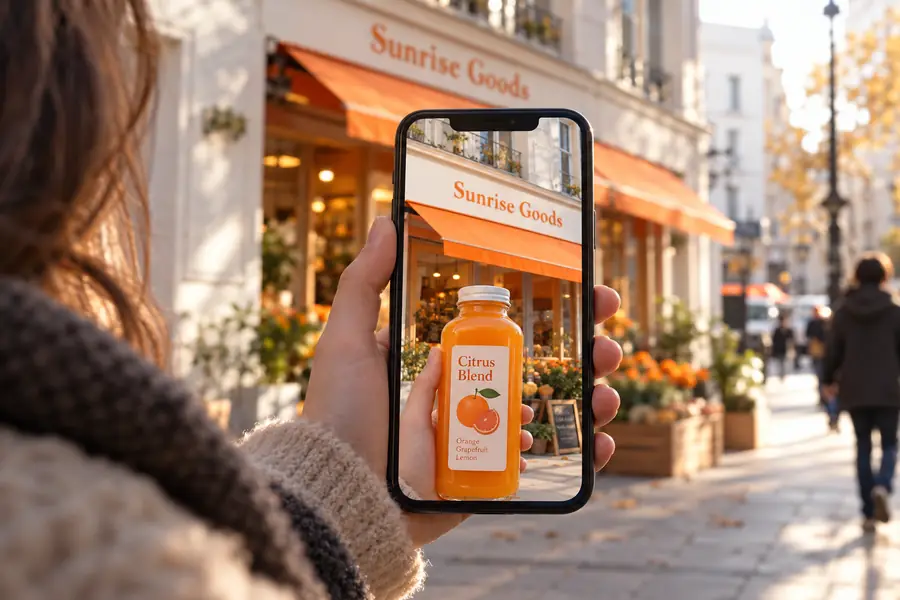
Empieza con tu original
La mayoría de los usuarios de iPhone ya tienen un punto de partida práctico: captura la imagen, conserva el original, identifica el texto que quieres cambiar y decide qué debe comunicar la imagen revisada.
En una foto de producto aparece una promoción o un precio desactualizado.
Prepara una versión más limpia para revisarla sin recrear toda la escena del producto.
editar texto en una imagen en líneaEs necesario corregir la fecha, el lugar o el titular de un cartel o anuncio guardado.
Convierte la corrección solicitada en un brief de edición de imágenes concreto antes de compartir la actualización.
editar texto en una imagen con la misma fuenteUna captura de pantalla contiene una etiqueta, una anotación o un encabezado que debe revisarse para una presentación.
Separa la corrección visual del resto del trabajo de la diapositiva o el documento.
cómo editar el texto de una captura de pantallaUna imagen de campaña necesita un pequeño ajuste de redacción después de haberse guardado en el carrete.
Mantén disponible el archivo original mientras preparas una versión revisada para su aprobación.
ejemplos de editar texto en una imagen en líneaTres pasos claros
La edición se realiza después de tener una imagen de origen utilizable y antes de publicar la versión revisada, enviarla a un cliente o incorporarla a un diseño más amplio.
Guarda primero la foto o captura de pantalla sin modificar; luego anota exactamente qué palabras deben cambiar y qué elementos visuales deben mantenerse.
Sube o envía la imagen con una instrucción breve: identifica el texto, proporciona el texto de reemplazo y menciona la disposición de los elementos que lo rodean.
Comprueba la ortografía, el espaciado, el contraste, los bordes y los objetos cercanos en la pantalla del iPhone antes de exportar o compartir la imagen revisada.
Flujos de trabajo relacionados
El mejor resultado comienza con una imagen de origen adecuada y termina con una revisión minuciosa. Estos flujos de trabajo relacionados te ayudan a elegir el camino adecuado para la imagen que ya tienes.
Lista de comprobación del resultado
Una imagen revisada útil implica más que cambiar el texto. Compara la opción básica de Marcación del iPhone con un flujo de trabajo específico de edición de imágenes según los detalles que afectan a la calidad de la entrega.
Fotos / Marcación del iPhone
Flujo de trabajo específico de edición de imágenes
Fotos / Marcación del iPhone
Una foto, captura de pantalla o imagen guardada en el carrete.
Flujo de trabajo centrado en la edición de imágenes
La misma imagen de origen acompañada de una instrucción específica para cambiar el texto.
Fotos del iPhone / Marcación
Más adecuado para añadir anotaciones o dibujar sobre la imagen.
Flujo de trabajo centrado en la edición de imágenes
Diseñado para identificar el texto visible que debe reemplazarse o revisarse.
Fotos del iPhone / Marcación
Por lo general, se requiere una colocación manual al cubrir el texto existente.
Flujo de trabajo centrado en la edición de imágenes
La instrucción puede mencionar el espaciado circundante, la alineación y el contexto visual.
Fotos del iPhone / Marcación
Requiere elegir manualmente la fuente y el tamaño en la herramienta de marcación.
Flujo de trabajo centrado en la edición de imágenes
Puede revisarse como un requisito independiente cuando importa el estilo tipográfico original.
Fotos del iPhone / Marcación
Inspeccionas la marcación directamente en el teléfono antes de guardar.
Flujo de trabajo centrado en la edición de imágenes
Inspeccionas la imagen revisada para comprobar el texto, los bordes, el contraste y los cambios no deseados.
Fotos del iPhone / Marcación
Útil para notas personales rápidas o anotaciones temporales.
Flujo de trabajo enfocado en la edición de imágenes
Más adecuado para un recurso revisado que necesita aprobación o reutilización en otro flujo de trabajo.
Fotos / Marcado del iPhone
El original puede permanecer en Fotos si primero creas un duplicado.
Flujo de trabajo enfocado en la edición de imágenes
El original debe permanecer intacto mientras la versión editada se revisa por separado.
Conoce los límites
Una edición puede parecer correcta en la vista previa del teléfono, pero revelar problemas de espaciado, halos o formas de letras al verla en un tamaño más grande.
Solución alternativaAmplía la imagen antes de aprobarla e inspecciona la imagen revisada en el tamaño de visualización previsto.
Las letras borrosas, comprimidas, inclinadas o parcialmente cubiertas pueden no proporcionar suficiente información visual para una revisión precisa.
Solución alternativaUsa el original de mayor calidad disponible y describe explícitamente los caracteres inciertos.
Cambiar el texto visible no reconstruye automáticamente todo el póster, el sistema de marca ni la composición circundante.
Solución alternativaPara un rediseño importante, usa la imagen editada como referencia y continúa en un flujo de trabajo de diseño específico.
Una imagen corregida aún puede contener afirmaciones, nombres, fechas o permisos que requieren una revisión humana.
Solución alternativaVerifica cada palabra importante y obtén la aprobación necesaria antes de publicar.
Empieza con la foto o captura de pantalla en tu iPhone, describe el cambio exacto de texto y usa el resultado como borrador para revisar. Tener la imagen original junto a la versión revisada facilita detectar errores antes de compartirla.
Editar mi imagenPreguntas frecuentes sobre este caso
Sí, puedes modificar el texto visible en una foto mediante un proceso de edición de imágenes, en lugar de tratarlo como una capa de texto nativa del iPhone. Conserva la imagen original, indica el texto de reemplazo y revisa cuidadosamente el resultado.
Prepara la versión más nítida de la imagen que tengas e identifica las palabras exactas que necesitas cambiar. También conviene indicar qué debe permanecer igual, como la disposición, los objetos cercanos, los colores o la composición general.
Para una corrección puntual, la imagen circundante puede servir de referencia mientras se modifica el texto visible. Los cambios más amplios en la disposición, la identidad de marca o la composición pueden requerir una fase de diseño aparte.
Lee cada palabra reemplazada y, después, amplía la imagen para revisar la alineación, el espaciado, el contraste, los bordes y los detalles cercanos. Compara el resultado con el original y confirma que el cambio comunica lo que pretendías.