Guía para editar capturas de pantalla

Cómo editar el texto de una captura de pantalla sin alterar el diseño

Una captura de pantalla es una imagen plana, por lo que normalmente no puedes seleccionar sus palabras y volver a escribirlas. Para cambiarlas, debes cubrir o eliminar las letras originales, añadir el texto de reemplazo y revisar los píxeles circundantes. Esta guía explica cómo editar texto en una imagen y mantener un resultado creíble y legible.

Revisa el resultado antes de compartirlo
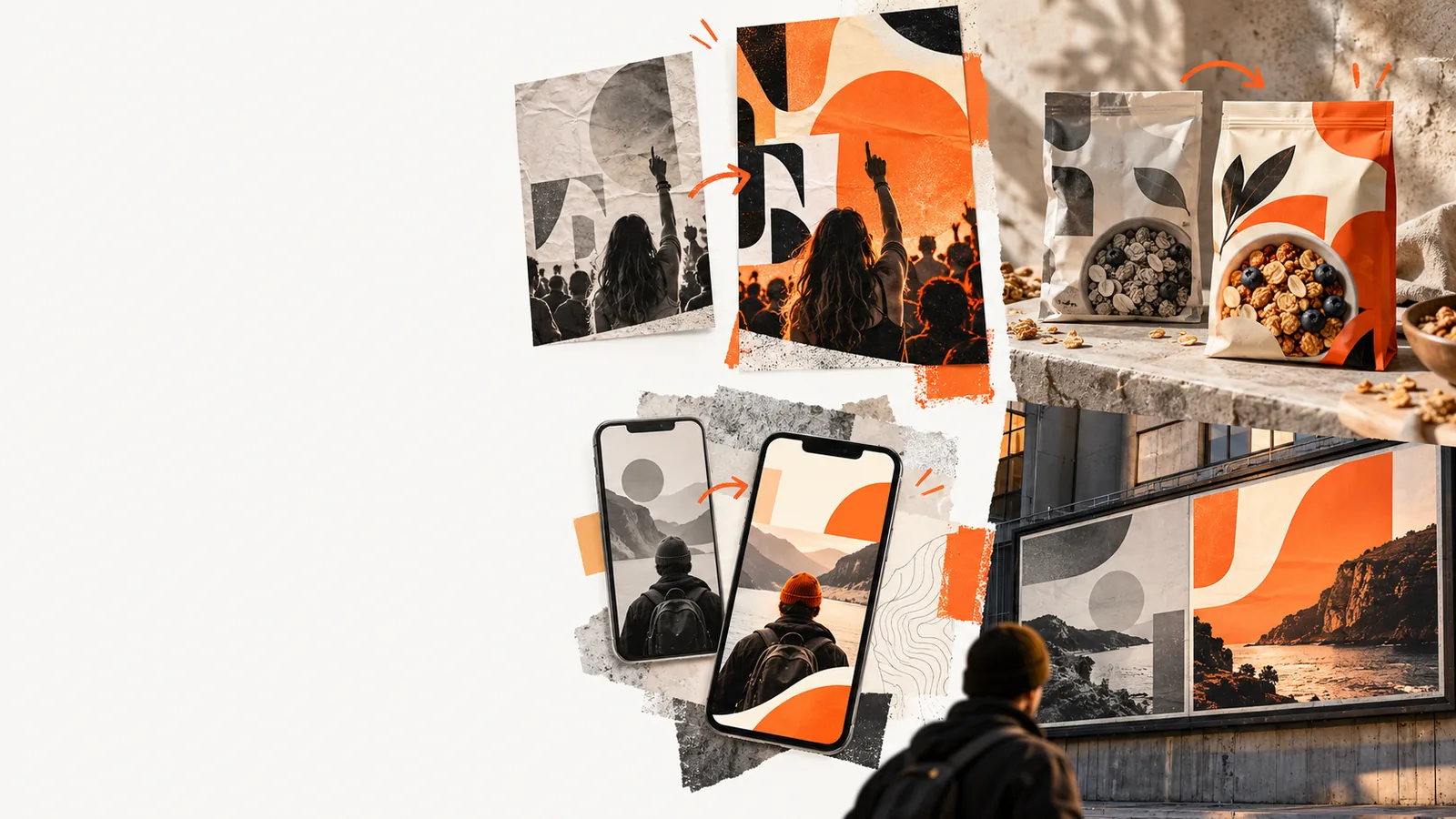
Ejemplo de edición de imagen que muestra el texto cambiado dentro de un recurso visual existente

Empieza con la captura de pantalla original en la máxima resolución disponible. Anota el texto exacto que la reemplazará y conserva una copia sin modificar para poder compararla con la imagen final.

pasos numerados

Trabaja sobre una copia, modifica solo la zona necesaria y compara el resultado con el original antes de usarlo en otro lugar.

  1. 1

    Identifica el texto y su fondo

    Amplía las palabras que necesitas sustituir. Observa si están sobre un color uniforme, un degradado, una fotografía o un elemento detallado de la interfaz. Anota el texto nuevo exacto y comprueba que quepa en el espacio disponible; una etiqueta más larga quizá requiera un tamaño menor o una zona más amplia. Si la captura muestra una conversación, un recibo o un documento real, conserva el original e identifica claramente cualquier versión editada.

  2. 2

    Elimina o cubre las letras originales

    En el editor de imágenes que elijas, delimita la región más pequeña posible alrededor del texto original. Sobre un fondo liso, puede bastar con un parche del mismo color. En zonas con textura, utiliza una herramienta adecuada de reparación o relleno generativo y revisa los bordes, iconos y sombras cercanos. No borres una zona tan amplia que aplanes el borde de una tarjeta o interrumpas una línea que pasa detrás de las palabras.

  3. 3

    Añade el texto de reemplazo

    Coloca el texto nuevo donde estaba el anterior. Ajusta, de forma aproximada, el tipo de letra, el grosor, el tamaño, el color, la alineación y el interlineado. Usa las etiquetas cercanas como referencia visual en lugar de confiar en tu memoria. Comprueba que las partes descendentes de las letras y los signos de puntuación no queden recortados, especialmente cerca de botones y barras de navegación estrechas. Si no dispones de la fuente exacta, prioriza la legibilidad y un espaciado uniforme antes que forzar la coincidencia.

  4. 4

    Revisa y guarda el resultado

    Compara la captura editada con la copia intacta, una al lado de la otra y a tamaño normal; después, amplíala para revisar la reparación. Busca restos de letras, texturas repetidas, líneas de base irregulares y detalles de la interfaz alterados. Guarda el resultado en un archivo aparte para conservar el original. Si vas a compartir la imagen públicamente, indica los cambios importantes en lugar de presentar el texto modificado como si fuera un registro sin alterar.

errores frecuentes y soluciones

La mayoría de los errores visibles se deben a reparar una zona demasiado grande o a igualar las letras sin tener en cuenta la interfaz que las rodea.

Diseñador comprobando una etiqueta

El reemplazo encaja, pero su peso y espaciado entre letras difieren de los del texto de la interfaz cercana. Compara las formas de las letras repetidas y luego ajusta el tamaño y el interletraje antes de volver a mover la etiqueta.

El texto se percibe como parte de la misma interfaz en lugar de como una superposición independiente.

editar texto en una imagen con la misma fuente

Redactor revisando una guía

Queda un rectángulo pálido donde se cubrieron las instrucciones antiguas. Toma muestras del color circundante en varios puntos y comprueba si el panel tiene un degradado o una sombra sutiles.

El área reparada se integra cuando la captura de pantalla se muestra en su tamaño previsto.

editar texto en una imagen en línea

Usuario móvil actualizando una maqueta

El nuevo pie de foto se ve nítido, pero un icono cercano o una esquina redondeada se ha suavizado. Revierte esa zona y haz una selección más precisa alrededor de las letras.

La interfaz conserva sus bordes originales mientras cambia el texto previsto.

¿Puedo editar texto en una foto en un iPhone?

Presentador corrigiendo una diapositiva

La captura de pantalla editada se ve bien ampliada, pero resulta difícil de leer en una diapositiva. Pruébala en el tamaño de presentación y acorta el texto si es necesario.

Los espectadores pueden leer la corrección sin confundirla con una afirmación de que la pantalla original decía otra cosa.

ejemplos de editar texto en una imagen en línea

consejos avanzados

Trata la captura de pantalla como texto y como interfaz: un cambio convincente conserva las reglas visuales que hacen que la pantalla sea legible.

  • Etiqueta de mapa original
  • Etiqueta de mapa revisada

Para textos pequeños de la interfaz, compara las imágenes del antes y el después tanto a tamaño completo como al tamaño en el que realmente se verán. Observa la línea de base, el espacio con respecto a los iconos cercanos y si las palabras nuevas se ajustan de manera diferente. Si el fondo contiene una línea de mapa o una textura fina, repara ese detalle antes de añadir el texto; una etiqueta intacta sobre un fondo dañado sigue pareciendo editada. Cuando la precisión importe más que la apariencia, anota la captura de pantalla en lugar de reemplazar su contenido.

Captura de pantalla de un mapa móvil antes de revisar una etiqueta
Captura de pantalla de un mapa móvil con una etiqueta revisada

¿Listo para revisar tu captura de pantalla?

Describe el texto que quieres cambiar y los detalles que deben permanecer intactos. El resultado de la edición de una imagen aún necesita tu revisión: compáralo con el original, comprueba los pequeños detalles y conserva el archivo de origen si la captura documenta un acontecimiento real.

Editar mi captura de pantalla
  • Especifica el texto exacto de reemplazo
  • Nombra los elementos cercanos que deben permanecer sin cambios
  • Inspecciona el resultado antes de compartirlo

Preguntas frecuentes del tutorial

Por lo general, no. Una captura de pantalla almacena las palabras mostradas como píxeles de imagen, no como una capa de texto editable. Si aún tienes el documento o diseño original, suele ser más limpio modificar esa fuente y tomar una nueva captura de pantalla.

Repara únicamente el área ocupada por las letras antiguas y, después, inspecciona el color, la textura y los bordes circundantes. Un parche de color uniforme funciona mejor sobre un fondo realmente uniforme; los degradados y las imágenes detalladas requieren una reconstrucción más cuidadosa. Comprueba el resultado tanto en el tamaño de visualización normal como de cerca.

Compara las letras cercanas para encontrar una tipografía con formas y grosor similares, y después ajusta su tamaño y espaciado. Puede que no sea posible conseguir una coincidencia exacta, especialmente si la captura de pantalla está comprimida o el texto se representó en un tamaño pequeño. Un sustituto claro y alineado de forma coherente es mejor que una imitación distorsionada.

Es posible que la captura de pantalla se haya ampliado, comprimido o guardado varias veces. Trabaja a partir del original de mayor resolución que tengas y evalúa las nuevas letras en el tamaño de visualización previsto de la imagen. Evita cambiar repetidamente el tamaño de la captura de pantalla terminada.

No presentes una captura de pantalla alterada como si fuera un registro sin modificar. Conserva el original y etiqueta claramente la versión editada si se necesita para una demostración o corrección. En los registros fácticos, una anotación visible suele ser más transparente que reemplazar las palabras originales.

Editar una imagen
Editar una imagen