Anleitung zur Bearbeitung von Screenshots

So bearbeiten Sie Text in einem Screenshot, ohne das Layout zu verändern

Ein Screenshot ist ein flaches Bild. Daher lassen sich die Wörter darin normalerweise nicht auswählen und neu eingeben. Um sie zu ändern, müssen Sie die ursprüngliche Schrift überdecken oder entfernen, Ersatztext einfügen und die umliegenden Pixel prüfen. Diese Anleitung erklärt, wie Sie Text in einem Bild bearbeiten und dabei ein glaubwürdiges, gut lesbares Ergebnis erzielen.

Prüfen Sie das Ergebnis vor dem Teilen
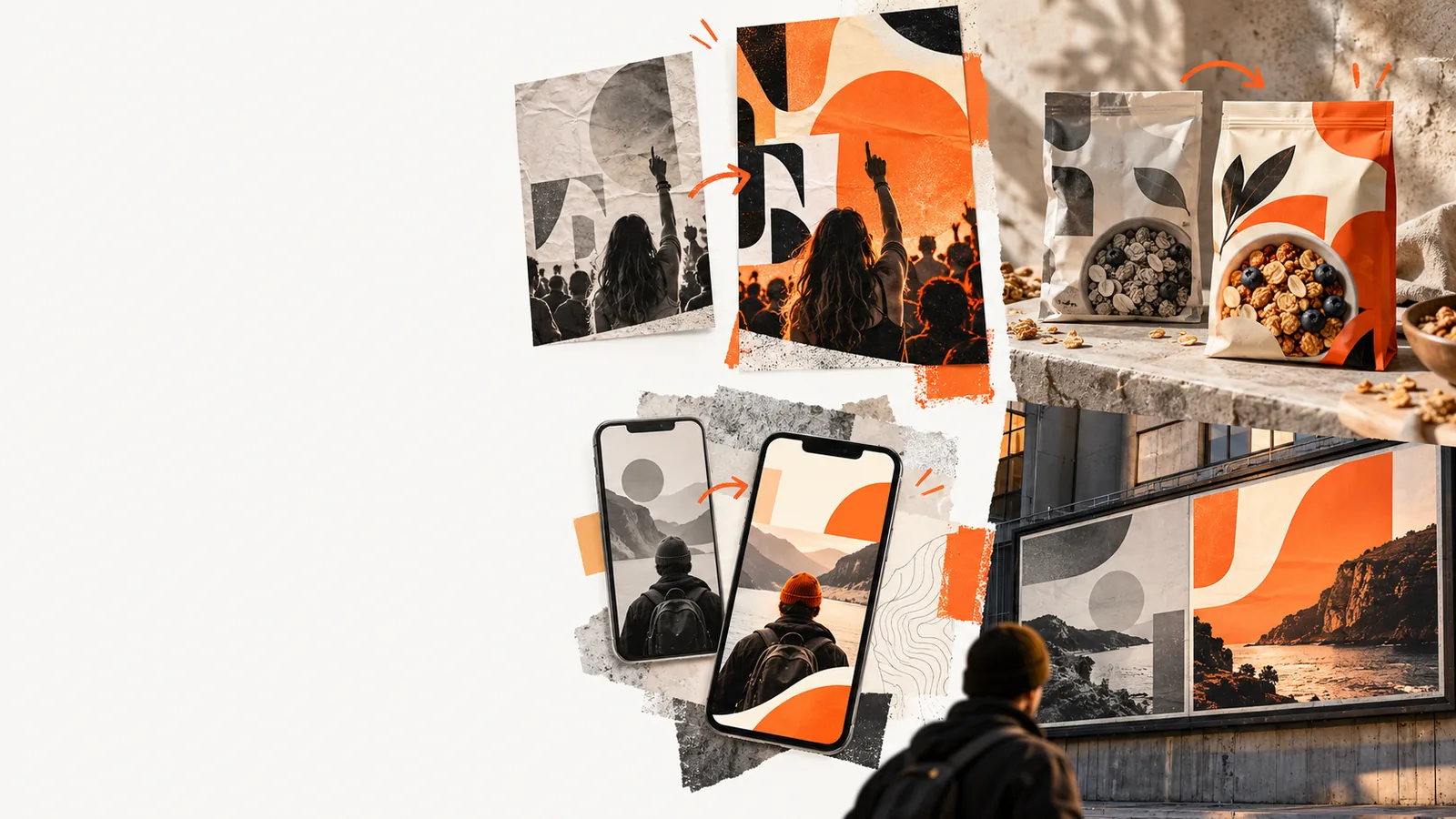
Beispiel einer Bildbearbeitung, bei der Text in einer vorhandenen Grafik geändert wurde

Beginnen Sie mit dem Original-Screenshot in der höchsten verfügbaren Auflösung. Notieren Sie den genauen Ersatztext und bewahren Sie eine unveränderte Kopie auf, damit Sie das fertige Bild damit vergleichen können.

Schritt-für-Schritt-Anleitung

Arbeiten Sie an einer Kopie, ändern Sie nur den erforderlichen Bereich und vergleichen Sie das Ergebnis mit dem Original, bevor Sie es anderweitig verwenden.

  1. 1

    Text und Hintergrund bestimmen

    Vergrößern Sie die Wörter, die Sie ersetzen möchten. Achten Sie darauf, ob sie auf einer einfarbigen Fläche, einem Farbverlauf, einem Foto oder einem detailreichen Oberflächenelement stehen. Notieren Sie den genauen neuen Wortlaut und prüfen Sie, ob er in den verfügbaren Platz passt; eine längere Beschriftung benötigt möglicherweise eine kleinere Schrift oder mehr Platz. Wenn der Screenshot eine echte Unterhaltung, eine Quittung oder ein Dokument zeigt, bewahren Sie das Original auf und kennzeichnen Sie jede bearbeitete Version deutlich.

  2. 2

    Ursprüngliche Schrift entfernen oder überdecken

    Grenzen Sie in Ihrem Bildbearbeitungsprogramm einen möglichst kleinen Bereich um den ursprünglichen Text ab. Auf einem einfarbigen Hintergrund reicht möglicherweise eine Fläche in der passenden Farbe. Verwenden Sie bei strukturierten Flächen eine geeignete Reparatur- oder Inpainting-Methode und prüfen Sie anschließend angrenzende Ränder, Symbole und Schatten. Entfernen Sie nicht so viel, dass die Kante einer Karte eingeebnet oder eine hinter den Wörtern verlaufende Linie unterbrochen wird.

  3. 3

    Ersatztext einfügen

    Platzieren Sie den neuen Text an der Stelle des alten. Gleichen Sie Schriftart, Schriftstärke, Größe, Farbe, Ausrichtung und Zeilenabstand möglichst gut an. Orientieren Sie sich dabei an benachbarten Beschriftungen, statt sich auf Ihre Erinnerung zu verlassen. Prüfen Sie besonders bei Schaltflächen und schmalen Navigationsleisten, ob Unterlängen und Satzzeichen abgeschnitten werden. Ist die genaue Schriftart nicht verfügbar, geben Sie der Lesbarkeit und einheitlichen Abständen Vorrang vor einer erzwungenen Übereinstimmung.

  4. 4

    Ergebnis prüfen und speichern

    Vergleichen Sie den bearbeiteten Screenshot bei normaler Anzeigegröße neben der unveränderten Kopie und vergrößern Sie ihn anschließend, um die bearbeitete Stelle zu prüfen. Achten Sie auf Reste alter Buchstaben, wiederholte Texturen, ungleichmäßige Grundlinien und veränderte Oberflächendetails. Speichern Sie das Ergebnis als separate Datei, damit das Original erhalten bleibt. Wenn Sie das Bild öffentlich teilen, legen Sie wesentliche Änderungen offen, statt den geänderten Text als unverändertes Original darzustellen.

Häufige Fehler und Lösungen

Die meisten sichtbaren Fehler entstehen, wenn ein zu großer Bereich bearbeitet wird oder zwar die Buchstaben, nicht aber die umgebende Oberfläche angepasst werden.

Designer überprüft ein Etikett

Der Ersatz passt, aber Schriftstärke und Buchstabenabstand unterscheiden sich vom Text der angrenzenden Benutzeroberfläche. Vergleiche die Formen wiederholter Buchstaben und passe anschließend Größe und Laufweite an, bevor du das Etikett erneut verschiebst.

Der Wortlaut wirkt wie ein Teil derselben Benutzeroberfläche und nicht wie eine separate Überlagerung.

Text in einem Bild mit derselben Schriftart bearbeiten

Autor überarbeitet eine Anleitung

Dort, wo die alten Anweisungen abgedeckt wurden, bleibt ein blasses Rechteck zurück. Nimm an mehreren Stellen die Farbe der Umgebung auf und prüfe, ob das Panel einen dezenten Verlauf oder Schatten hat.

Der reparierte Bereich fügt sich ein, wenn der Screenshot in seiner vorgesehenen Größe angezeigt wird.

Text in einem Bild online bearbeiten

Mobiler Nutzer aktualisiert ein Mockup

Die neue Beschriftung wirkt scharf, aber ein nahegelegenes Symbol oder eine abgerundete Ecke wurde weichgezeichnet. Mache diesen Bereich rückgängig und erstelle eine engere Auswahl um die Buchstaben.

Die Benutzeroberfläche behält ihre ursprünglichen Kanten bei, während sich der gewünschte Wortlaut ändert.

Kann ich Text in einem Foto auf dem iPhone bearbeiten?

Präsentator korrigiert eine Folie

Der bearbeitete Screenshot sieht vergrößert gut aus, wird auf einer Folie jedoch schwer lesbar. Teste ihn in Präsentationsgröße und kürze den Wortlaut bei Bedarf.

Die Betrachter können die Korrektur lesen, ohne sie mit der Behauptung zu verwechseln, dass der ursprüngliche Bildschirm etwas anderes gesagt habe.

Beispiele zum Online-Bearbeiten von Text in einem Bild

fortgeschrittene Tipps

Behandle den Screenshot sowohl als Text als auch als Benutzeroberfläche: Eine überzeugende Änderung bewahrt die visuellen Regeln, die den Bildschirm lesbar machen.

  • Ursprüngliche Kartenbeschriftung
  • Überarbeitete Kartenbeschriftung

Vergleiche bei kleinen UI-Texten die Vorher- und Nachher-Bilder sowohl in voller Größe als auch in der Größe, in der sie tatsächlich betrachtet werden. Achte auf die Grundlinie, den Abstand zu nahegelegenen Symbolen und darauf, ob die neuen Wörter anders umbrechen. Wenn der Hintergrund eine Kartenlinie oder feine Textur enthält, repariere dieses Detail, bevor du Text hinzufügst; eine intakte Beschriftung über einem beschädigten Hintergrund wirkt weiterhin bearbeitet. Wenn Genauigkeit wichtiger ist als das Erscheinungsbild, annotiere den Screenshot, anstatt seinen Inhalt zu ersetzen.

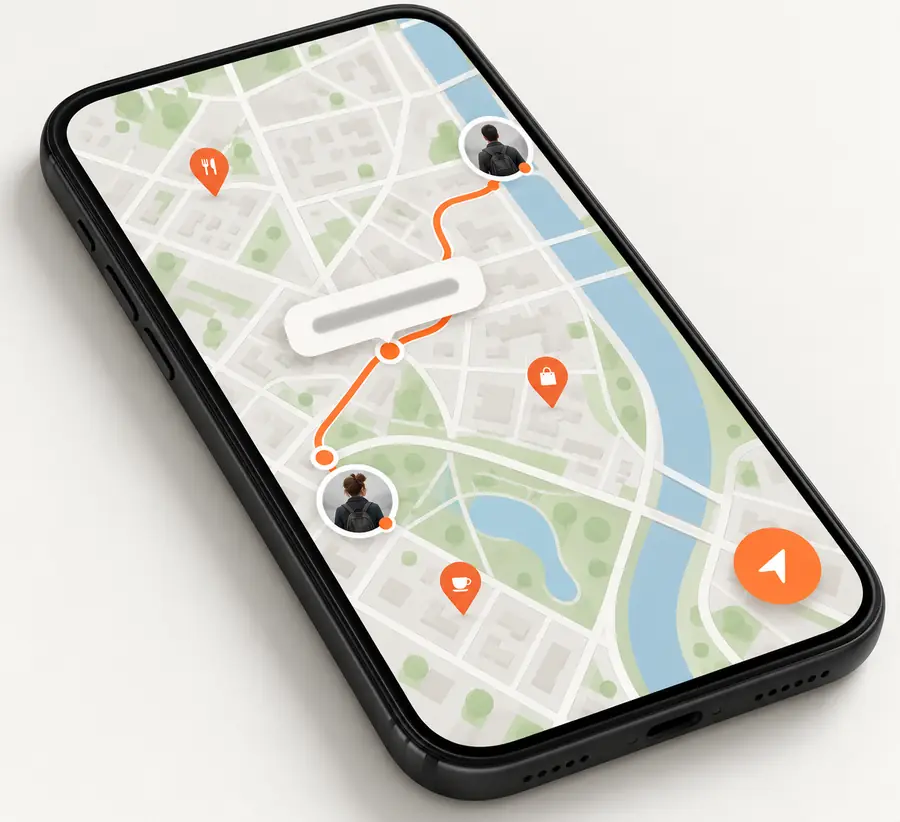
Mobiler Karten-Screenshot vor der Überarbeitung einer Beschriftung
Mobiler Karten-Screenshot mit überarbeiteter Beschriftung

Bereit, deinen Screenshot zu überarbeiten?

Beschreibe den Wortlaut, den du ändern möchtest, und die Details, die unverändert bleiben sollen. Ein Ergebnis der Bildbearbeitung muss weiterhin von dir überprüft werden: Vergleiche es mit dem Original, kontrolliere die kleinen Details und bewahre die Quelldatei auf, wenn der Screenshot ein reales Ereignis dokumentiert.

Meinen Screenshot bearbeiten
  • Gib den genauen Ersatzwortlaut an
  • Benennen Sie nahe gelegene Elemente, die unverändert bleiben müssen
  • Prüfen Sie das Ergebnis, bevor Sie es teilen

Tutorial-FAQ

In der Regel nicht. In einem Screenshot sind die angezeigten Wörter als Bildpixel gespeichert, nicht als bearbeitbare Textebene. Wenn Sie das ursprüngliche Dokument oder Design noch haben, ist es oft sauberer, die Quelle zu ändern und einen neuen Screenshot zu erstellen.

Bearbeiten Sie nur den Bereich, den die alten Buchstaben einnehmen, und prüfen Sie anschließend die umgebende Farbe, Textur und die Kanten. Eine einfarbige Überdeckung funktioniert am besten auf einem wirklich einheitlichen Hintergrund; Farbverläufe und detailreiche Bilder erfordern eine sorgfältigere Rekonstruktion. Prüfen Sie das Ergebnis sowohl in normaler Anzeigegröße als auch aus der Nähe.

Vergleichen Sie Buchstaben in der Nähe, um eine Schriftart mit ähnlichen Formen und ähnlicher Strichstärke zu finden, und passen Sie dann Größe und Abstände an. Eine exakte Übereinstimmung ist möglicherweise nicht möglich, besonders wenn der Screenshot komprimiert wurde oder der Text sehr klein dargestellt war. Eine gut lesbare, einheitlich ausgerichtete Ersatzschrift ist besser als eine verzerrte Nachahmung.

Der Screenshot wurde möglicherweise vergrößert, komprimiert oder mehrfach gespeichert. Arbeiten Sie mit dem Original in der höchsten verfügbaren Auflösung und beurteilen Sie die neuen Buchstaben in der vorgesehenen Anzeigegröße des Bildes. Vermeiden Sie es, die Größe des fertigen Screenshots wiederholt zu ändern.

Geben Sie einen veränderten Screenshot nicht als unveränderte Aufzeichnung aus. Bewahren Sie das Original auf und kennzeichnen Sie eine bearbeitete Version deutlich, wenn sie für eine Demonstration oder Korrektur benötigt wird. Bei sachlichen Aufzeichnungen ist eine sichtbare Anmerkung oft transparenter, als die ursprünglichen Wörter zu ersetzen.

Bild bearbeiten
Bild bearbeiten