Guide pour modifier une capture d'écran

Comment modifier le texte d'une capture d'écran sans perturber la mise en page

Une capture d'écran est une image aplatie : ses mots ne peuvent donc généralement pas être sélectionnés et retapés. Pour les modifier, vous devez recouvrir ou supprimer le lettrage d'origine, ajouter le texte de remplacement et examiner les pixels environnants. Ce guide explique comment modifier le texte d'une image tout en préservant un résultat crédible et lisible.

Vérifiez le résultat avant de le partager
Exemple de retouche d’image montrant du texte modifié au sein d’un visuel existant

Commencez par la capture d'écran originale dans toute sa résolution disponible. Notez exactement le texte de remplacement et conservez une copie intacte afin de pouvoir comparer l'image finale avec l'originale.

étapes numérotées

Travaillez sur une copie, ne modifiez que la zone nécessaire et comparez le résultat avec l'original avant de l'utiliser ailleurs.

  1. 1

    Identifiez le texte et son arrière-plan

    Zoomez sur les mots que vous devez remplacer. Notez s'ils se trouvent sur une couleur unie, un dégradé, une photographie ou un élément d'interface détaillé. Notez exactement le nouveau texte et vérifiez qu'il tient dans l'espace disponible ; une étiquette plus longue peut nécessiter une taille plus petite ou une zone plus large. Si la capture d'écran montre une véritable conversation, un reçu ou un document, conservez l'original et identifiez clairement toute version modifiée.

  2. 2

    Supprimez ou recouvrez l'ancien lettrage

    Dans l'éditeur d'images de votre choix, isolez la plus petite zone pratique autour du texte d'origine. Sur un arrière-plan uni, un aplat de couleur assortie peut suffire. Dans les zones texturées, utilisez une méthode de réparation ou d'inpainting adaptée, puis examinez les bordures, les icônes et les ombres à proximité. N'effacez pas une zone si large que vous aplatiriez le bord d'une carte ou interrompriez une ligne passant derrière les mots.

  3. 3

    Ajoutez le texte de remplacement

    Placez le nouveau texte à l'endroit où se trouvait l'ancien. Faites correspondre approximativement la police, la graisse, la taille, la couleur, l'alignement et l'interligne. Utilisez les étiquettes voisines comme références visuelles plutôt que de vous fier à votre mémoire. Vérifiez que les jambages inférieurs et la ponctuation ne sont pas coupés, en particulier près des boutons et des barres de navigation étroites. Si la police exacte n'est pas disponible, privilégiez la lisibilité et un espacement cohérent plutôt qu'une correspondance forcée.

  4. 4

    Examinez et enregistrez le résultat

    Comparez la capture d'écran modifiée avec la copie intacte, côte à côte et à une taille d'affichage normale, puis zoomez pour examiner la retouche. Recherchez les lettres fantômes, les textures répétées, les lignes de base irrégulières et les détails d'interface altérés. Enregistrez une sortie distincte afin que l'original reste disponible. Si vous partagez l'image publiquement, indiquez les modifications importantes plutôt que de présenter le texte modifié comme un document intact.

erreurs courantes et solutions

La plupart des erreurs visibles viennent du fait de réparer une zone trop large ou d'assortir les lettres sans assortir l'interface qui les entoure.

Designer vérifiant un libellé

Le texte de remplacement tient dans l’espace prévu, mais son épaisseur et l’espacement des lettres diffèrent de ceux des textes voisins de l’interface. Comparez la forme des lettres qui se répètent, puis ajustez la taille et l’espacement avant de déplacer à nouveau le libellé.

Le nouveau texte semble faire partie de l’interface, plutôt que d’être un élément ajouté par-dessus.

modifier le texte d'une image avec la même police

Rédacteur révisant un guide

Un rectangle pâle reste visible là où les anciennes instructions ont été recouvertes. Prélevez la couleur environnante à plusieurs endroits et vérifiez si le panneau présente un léger dégradé ou une ombre subtile.

La zone retouchée se fond dans le reste de la capture d’écran lorsqu’elle est affichée à la taille prévue.

modifier le texte d'une image en ligne

Utilisateur mobile mettant à jour une maquette

La nouvelle légende est nette, mais une icône ou un coin arrondi à proximité a perdu de sa netteté. Restaurez cette zone et faites une sélection plus précise autour des lettres.

L’interface conserve ses contours d’origine, tandis que le texte souhaité change.

Puis-je modifier le texte d’une photo sur iPhone ?

Présentateur corrigeant une diapositive

La capture d’écran modifiée paraît correcte lorsqu’elle est agrandie, mais devient difficile à lire sur une diapositive. Testez-la à la taille de présentation et raccourcissez le texte si nécessaire.

Le public peut lire la correction sans croire que l’écran d’origine affichait autre chose.

exemples pour modifier le texte d'une image en ligne

conseils avancés

Traitez la capture d’écran à la fois comme du texte et comme une interface : une modification convaincante préserve les règles visuelles qui rendent l’écran lisible.

  • Libellé d’origine sur la carte
  • Libellé révisé sur la carte

Pour les petits textes d’interface, comparez les images avant et après à leur taille réelle, ainsi qu’à la taille à laquelle elles seront effectivement vues. Vérifiez la ligne de base, l’espace autour des icônes voisines et si les nouveaux mots passent à la ligne différemment. Si l’arrière-plan comporte une ligne de carte ou une texture fine, réparez ce détail avant d’ajouter le texte : un libellé intact sur un arrière-plan abîmé paraît tout de même retouché. Lorsque l’exactitude compte plus que l’apparence, annotez la capture d’écran au lieu d’en remplacer le contenu.

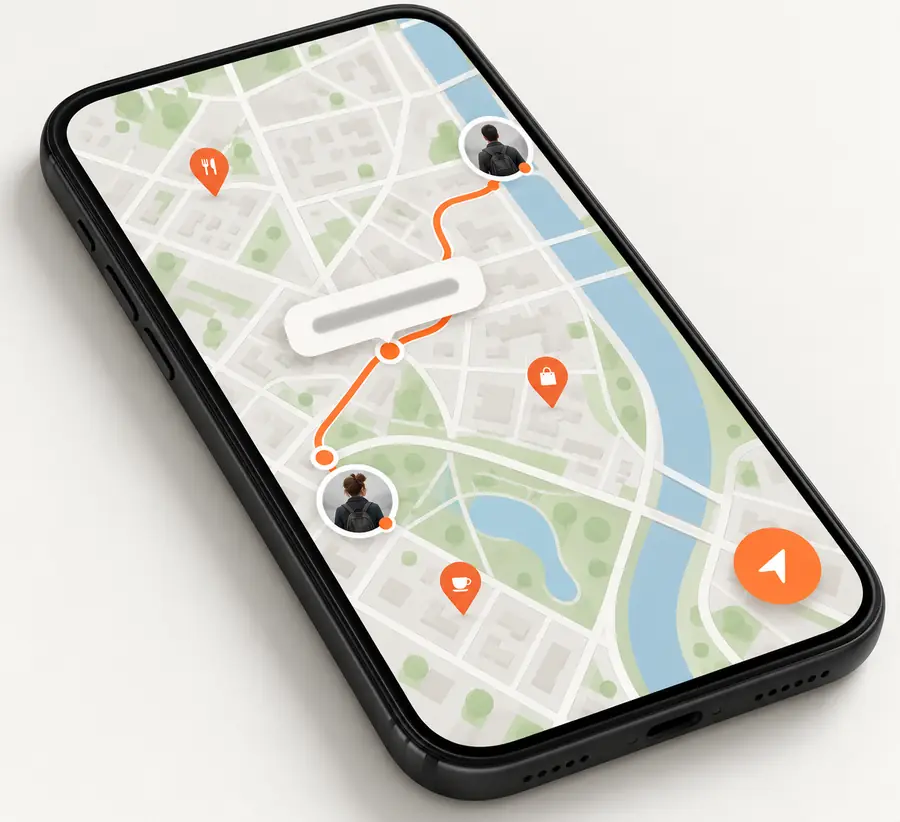
Capture d’écran d’une carte mobile avant la modification d’un libellé
Capture d’écran d’une carte mobile avec un libellé modifié

Prêt à modifier votre capture d’écran ?

Décrivez le texte à changer et les détails qui doivent rester intacts. Vous devrez tout de même vérifier le résultat de la retouche : comparez-le à l’original, examinez les petits détails et conservez le fichier source si la capture d’écran documente un événement réel.

Modifier ma capture d’écran
  • Indiquez le texte de remplacement exact
  • Nommer les éléments proches qui doivent rester inchangés
  • Inspecter le résultat avant de le partager

FAQ du tutoriel

Généralement, non. Une capture d’écran stocke les mots affichés sous forme de pixels dans l’image, et non comme une couche de texte modifiable. Si vous avez encore le document ou le design d’origine, modifier cette source puis prendre une nouvelle capture d’écran est souvent plus propre.

Réparez uniquement la zone occupée par les anciennes lettres, puis inspectez la couleur, la texture et les contours environnants. Un aplat de couleur fonctionne mieux sur un arrière-plan réellement uniforme ; les dégradés et les images détaillées nécessitent une reconstruction plus minutieuse. Vérifiez également le résultat à la taille d’affichage normale ainsi qu’en gros plan.

Comparez les lettres proches pour trouver une police aux formes et au poids similaires, puis ajustez sa taille et son espacement. Il peut être impossible d’obtenir une correspondance exacte, surtout lorsque la capture d’écran est compressée ou que le texte a été rendu dans une petite taille. Un substitut clair et correctement aligné vaut mieux qu’une imitation déformée.

La capture d’écran a peut-être été agrandie, compressée ou enregistrée à plusieurs reprises. Travaillez à partir de l’original en plus haute résolution dont vous disposez et évaluez le nouveau lettrage à la taille d’affichage prévue pour l’image. Évitez de redimensionner plusieurs fois la capture d’écran finale.

Ne faites pas passer une capture d’écran modifiée pour un document non altéré. Conservez l’original et identifiez clairement la version modifiée si elle est nécessaire pour une démonstration ou une correction. Pour les documents factuels, une annotation visible est souvent plus transparente que le remplacement des mots d’origine.

Modifier une image
Modifier une image