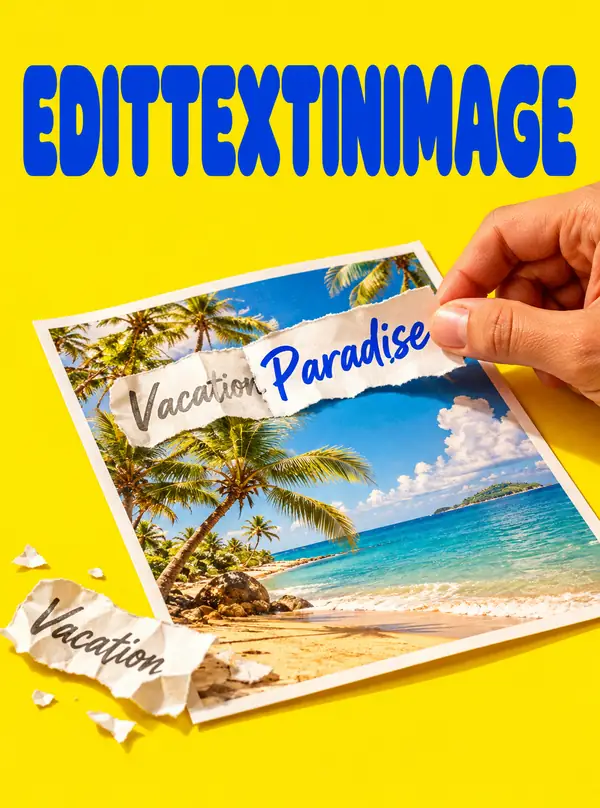
Modifier le texte d'une image.
Conservez le style d'origine.

Changez les mots, pas toute la mise en page.

Remplacer le texte Conserver la mise en page

Aucune compétence en graphisme nécessaire pour décrire une modification · L'importation de l'image se fait sur le site suivant.

Commencez avec une image existante Décrivez le texte exact Gardez les détails environnants visibles

Découvrez des exemples avant de choisir l’image à modifier.

Idéal pour Designs imprimés Captures d’application Images de produits Panneaux et publicités

Conçu pour les images que vous avez déjà.

D’une seule correction à un ensemble de designs terminés, commencez avec l’image qui se trouve devant vous.

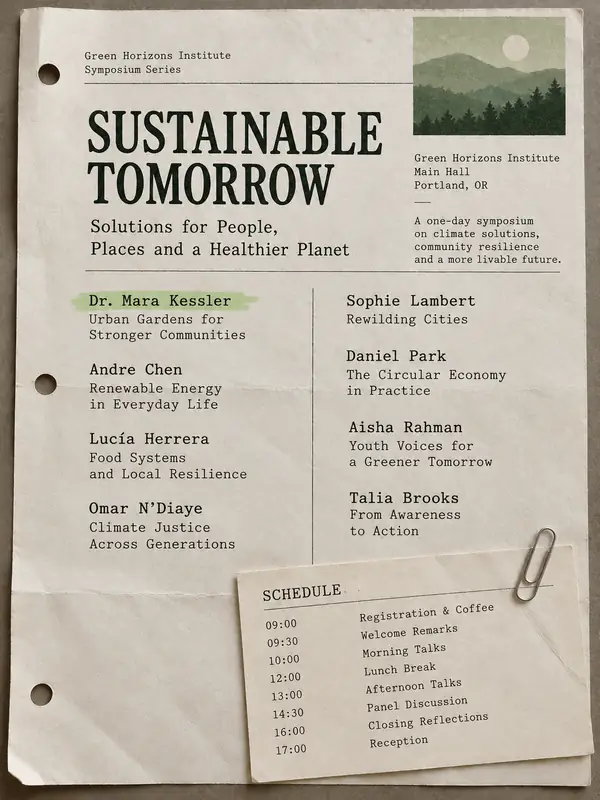
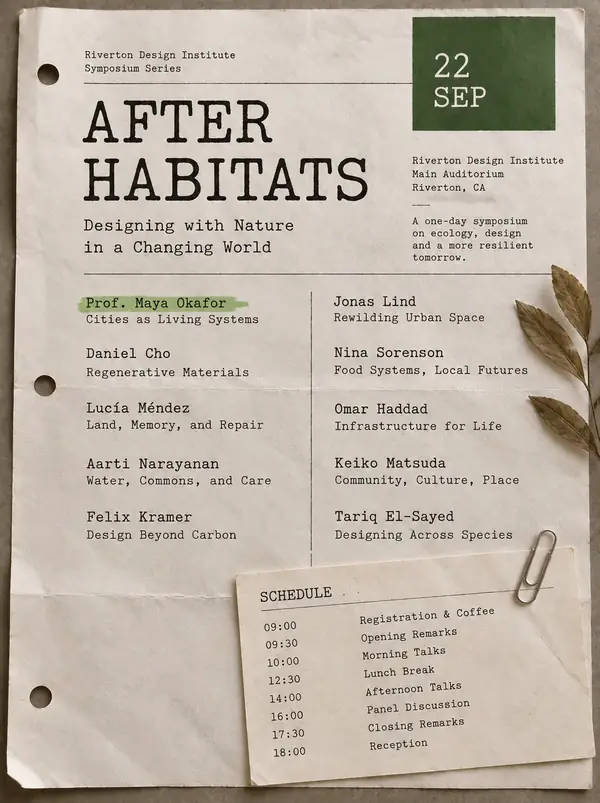
Avant : programme d’événement imprimé affichant le nom original de l’intervenantAvant
Après : programme d’événement avec un autre nom d’intervenant dans le même styleAprès
Programmes d’événements

Programmes d’événements

Un intervenant change ou un nom doit être corrigé après la mise en page du programme. Travaillez à partir de la page finale, en gardant visibles son lettrage de machine à écrire, ses marques de surligneur et la texture du papier. La même approche est utile lorsqu’il ne vous reste qu’une image exportée.

Dr. Mara KesslerDr. Jonah Reyes
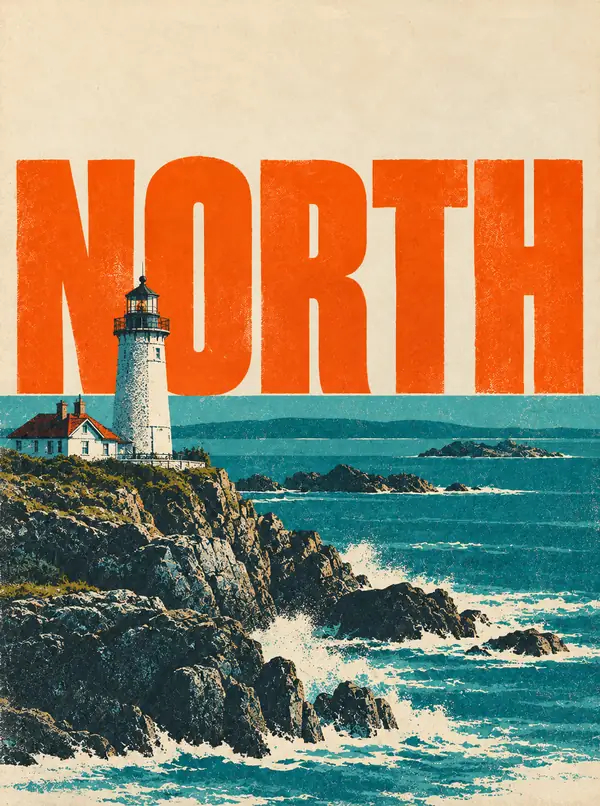
Avant : affiche de phare côtier portant le titre NORTHAvant
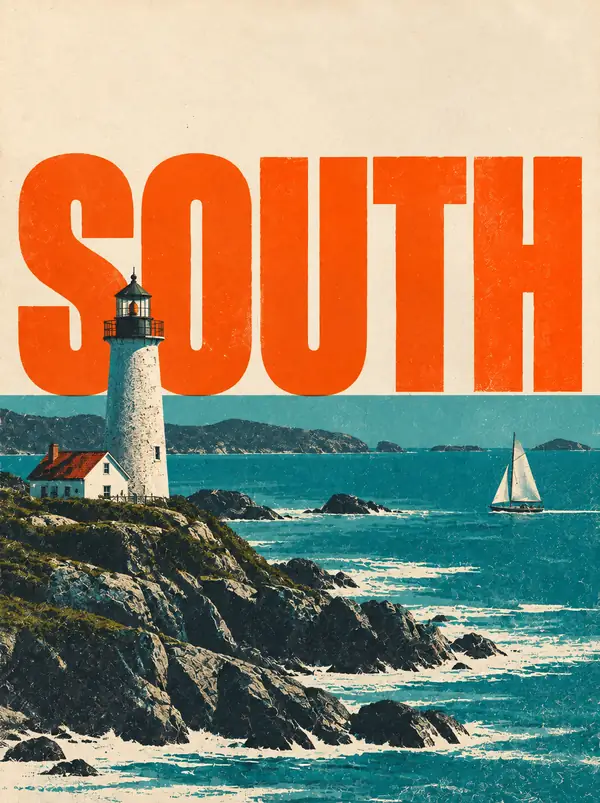
Après : affiche de phare correspondante portant le titre SOUTHAprès
Affiches et prospectus

Affiches et prospectus

Une série peut partager un même design tout en faisant varier son titre d’une édition à l’autre. Lorsque le fichier de design n’est pas disponible, décrivez le mot à remplacer sur l’affiche finale plutôt que de recréer le visuel.

NORDSUD
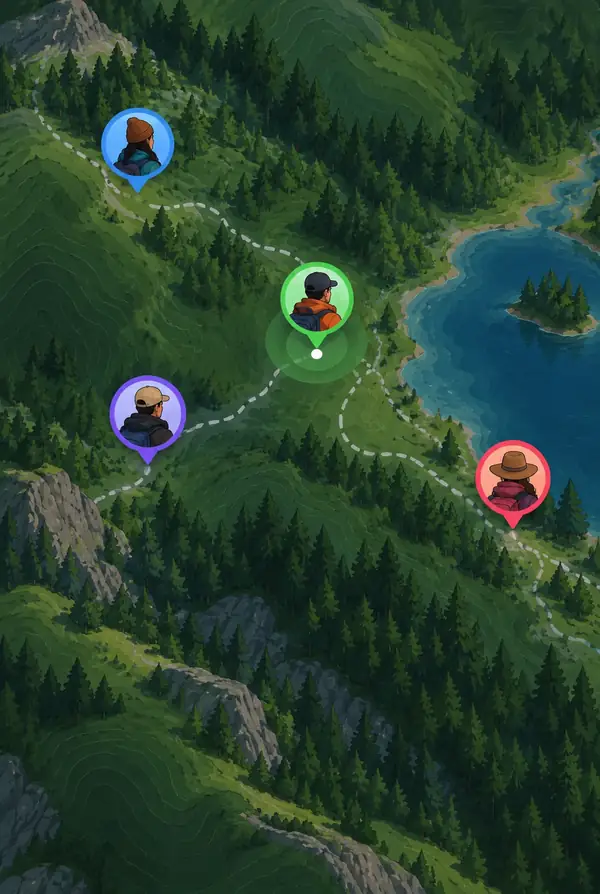
Avant : capture d’écran d’une carte mobile avec son message de localisation originalAvant
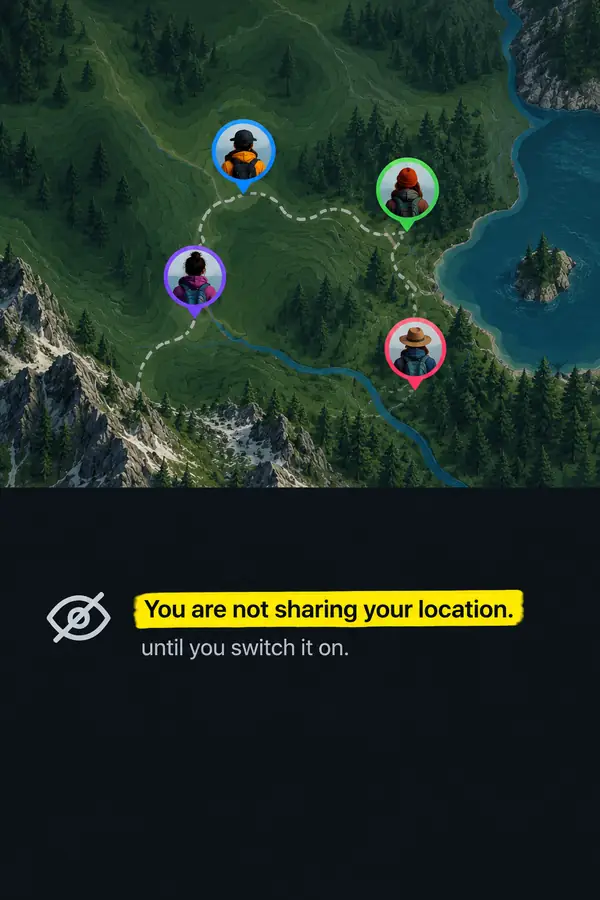
Après : capture d’écran d’une carte mobile avec une formulation de localisation réviséeAprès
Captures d'écran d'application

Captures d'écran d'application

Il arrive qu'une phrase change après l'exportation des captures d'écran. Décrivez le nouveau texte en précisant ce qui doit rester inchangé : la carte, les avatars, le bouton, les libellés de l'interface et la mise en évidence. Consulter le guide des captures d'écran.

Vous ne partagez pas votre positionVotre position n'est pas divulguée
Avant : main tenant un produit emballé devant le ciel avec une offre promotionnelleAvant
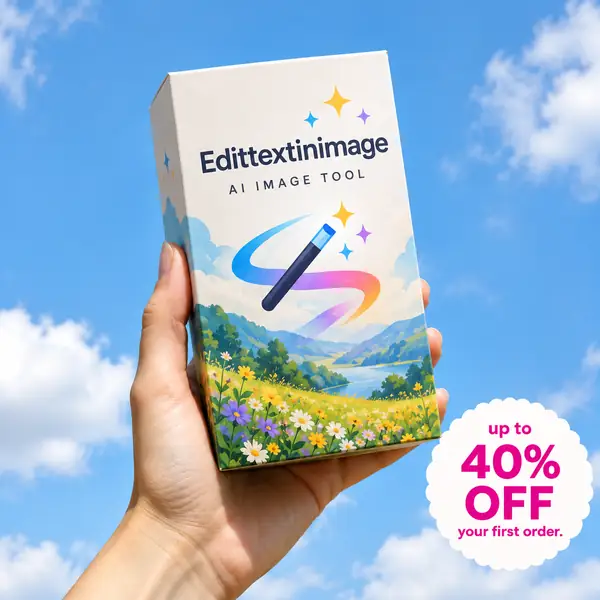
Après : la même photographie de produit emballé avec une offre promotionnelle mise à jourAprès
E-commerce

Photos de produits

L'offre peut changer sans que la photo du produit change. Partez de la photo dont vous disposez déjà et précisez le texte promotionnel souhaité, en laissant l'emballage, la main et l'arrière-plan tels quels. Découvrir d'autres exemples.

40% DE RÉDUCTION55% DE RÉDUCTION
Avant : publicité alimentaire jaune vif avec un sandwich et le titre GRUBAvant
Après : publicité alimentaire jaune correspondante avec le titre CHOWAprès
Publicités sur les réseaux sociaux

Visuel publicitaire

Essayez un autre titre sur une image de campagne existante sans refaire la mise en page. Décrivez le texte souhaité et indiquez que la typographie distinctive, la photo culinaire et le texte complémentaire doivent rester en place.

BOUFFEMIAM
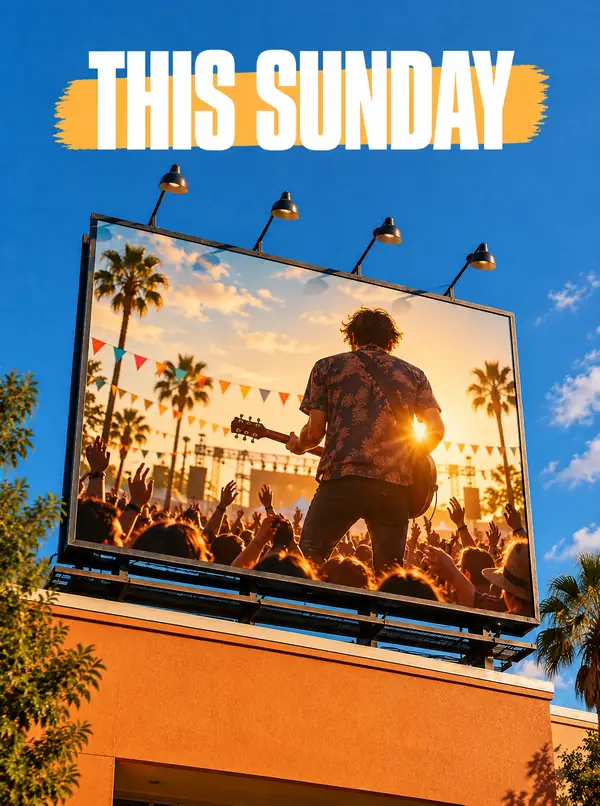
Avant : panneau publicitaire extérieur pour un événement annonçant ce dimancheAvant
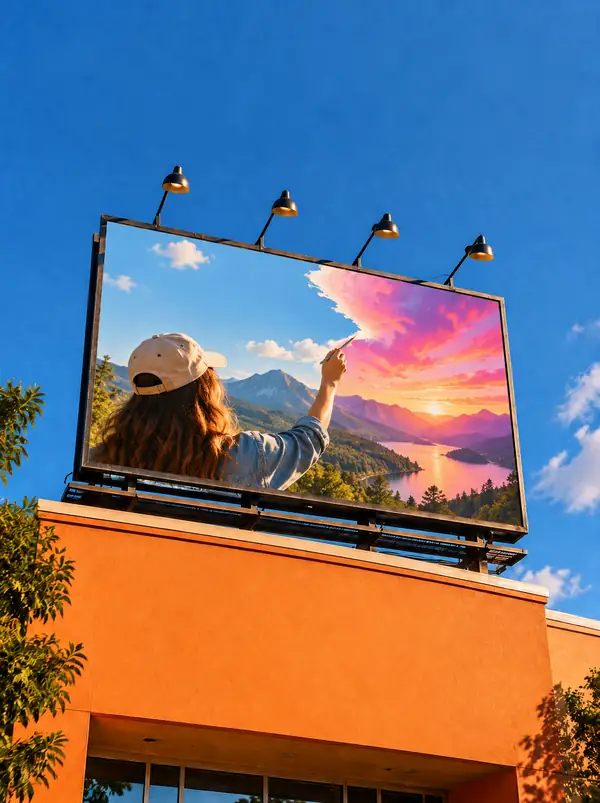
Après : le même panneau publicitaire extérieur annonçant dimanche prochainAprès
Événements

Réutiliser les supports d’un événement

L’événement change de date, mais le visuel approuvé existe déjà. Plutôt que de demander une nouvelle création, repérez la ligne indiquant la date dans l’image finale et décrivez le remplacement à effectuer en tenant compte de sa mise en forme d’origine.

Ce dimancheDimanche prochain

Qu’est-ce qu’Edittextinimage ?

Edittextinimage est un guide pour modifier les mots d’une image existante plutôt que de refaire toute la création. Vous pouvez partir d’une affiche, d’une photo de produit, d’une capture d’écran ou d’un programme d’événement, repérer le texte présent et décrire ce qui doit le remplacer. Les exemples montrent pourquoi il est important de tenir compte de la police, de la couleur, de la taille, de la perspective et de l’arrière-plan lors de la vérification d’une modification.

Partez de votre besoin.

Chaque image a ses propres détails à préserver. Choisissez le guide qui correspond à la modification souhaitée.

Conserver la police d’origine

Quand la typographie est essentielle : titres de marque, lettrages décoratifs et polices que vous ne pouvez pas facilement réinstaller.

Modifier le texte d’une capture d’écran

Captures d’applications et de sites web dont l’interface, les icônes et la barre d’état doivent rester reconnaissables.

Remplacer du texte dans une photo

Des mots présents dans une scène, sur une enseigne, une étiquette d’emballage ou une bannière imprimée.

Traduire une image entière

Prévoyez de traiter chaque ligne de texte d’un visuel finalisé, et pas seulement une expression isolée.

Supprimer des mots existants

Comprenez la différence entre remplacer un lettrage et effacer entièrement le contenu d’une zone.

Flouter ou pixelliser du texte

Déterminez s’il vaut mieux masquer un nom ou un numéro que le réécrire.

Corriger le texte dans les images générées par IA

Corrigez les lettrages maladroits ou mal orthographiés dans une image par ailleurs exploitable.

Modifier un fichier JPG aplati

Travaillez à partir d’une photo de votre galerie ou d’un visuel exporté lorsque les calques ne sont plus disponibles.

Affiches et prospectus

Modifiez une date, un nom ou un titre sur un visuel événementiel existant.

Photos de produits

Mettez à jour une offre ou une étiquette visible tout en gardant le produit photographié à l'image.

Polices de jeux vidéo et polices stylisées

Réfléchissez à la manière de reproduire un lettrage décoratif qu'un simple fichier de police pourrait ne pas restituer.

Texte d'un logo

Explorez les difficultés liées à la modification du lettrage dans un logotype terminé.

Examinez attentivement le remplacement du texte.

Une modification convaincante ne se résume pas aux mots. Le design environnant vous fournit une liste de contrôle pratique pour examiner le résultat.

Police de caractères

Comparez la forme des lettres, leur graisse et leur espacement.

Perspective

Vérifiez la façon dont les mots s'inscrivent sur la surface.

Arrière-plan

Examinez la zone autour du texte modifié.

Pour un examen plus précis, commencez par une image haute résolution et indiquez le mot ou la phrase complète que vous souhaitez modifier.

Comment modifier le texte d'une image — 3 étapes simples.

Commencez par l'image, décrivez la modification, puis examinez le résultat.

01

Choisissez votre image

Préparez l'affiche, la capture d'écran ou la photographie sur laquelle vous souhaitez travailler afin de pouvoir la téléverser.

02

Décrivez la modification

Indiquez le texte d'origine et son remplacement. Mentionnez les détails importants du style environnant.

03

Examinez le résultat

Vérifiez les nouveaux mots en tenant compte de la police, de la perspective et des détails environnants de l'image.

Choisissez un point de départ.
Gardez la tâche simple.

Trois façons courantes d'aborder une image existante.

Une petite correction

Un mot

Corrigez un nom, une date ou un titre court tout en conservant la composition d'origine.

Modifier une image
Pour les campagnes

Une autre version

Utilisez un visuel existant comme point de départ pour une formulation différente.

Explorez la modification
Pour les fichiers finalisés

Une image exportée

Commencez avec l'image dont vous disposez lorsque le fichier de conception d'origine n'est pas disponible.

Commencer une modification

Quand Edittextinimage n'est-il pas la bonne approche ?

Modifier les mots existants est une tâche différente de la conception d'une nouvelle image. Dans ces situations, une autre approche peut être plus utile.

Concevoir à partir de zéro

S'il n'y a pas d'image ni de texte existant, commencez plutôt dans un outil de mise en page ou de conception.

Un texte en pixel art minuscule

Quelques pixels offrent peu de marge pour redessiner une lettre. Trouvez la source avec la plus haute résolution disponible.

Une partie d'un mot plus long

Fournissez le mot d'origine complet et le remplacement complet afin que la limite souhaitée soit claire.

Documents de plusieurs pages

Traitez une page d'un document comme une image uniquement lorsque cela convient à la tâche.

Fichiers extrêmement larges ou hauts

Vérifiez d’abord les exigences de l’éditeur de destination concernant les dimensions et le format des images.

Pièces d’identité et documents officiels

N’utilisez pas d’outils de retouche d’image pour modifier des pièces d’identité, des documents financiers ou d’autres documents officiels.

Questions fréquentes sur la façon de modifier le texte d'une image.

Réponses aux questions courantes avant de commencer.

Comment modifier le texte d'une image en ligne ?+

Partez d’une image existante. Repérez l’intégralité du texte à remplacer, indiquez le nouveau texte et vérifiez qu’il s’intègre à la mise en page d’origine.

Edittextinimage est-il un éditeur d’images ?+

Cette page présente des exemples et vous redirige vers un site de retouche. L’image est importée et modifiée sur ce site, pas ici.

Puis-je essayer de modifier le texte d’une image sans expérience en conception graphique ?+

Oui. Commencez par indiquer le texte d’origine, le texte de remplacement et les parties de l’image que vous souhaitez conserver telles quelles. Consultez les conditions d’utilisation du site de destination avant de continuer.

Quels types d’images peuvent contenir du texte modifiable ?+

Les affiches, publicités, captures d’écran, panneaux et photographies de produits en sont des exemples courants. Les images que vous pouvez importer dépendent de l’éditeur utilisé.

Vaut-il mieux utiliser un éditeur ou le fichier de conception d’origine ?+

Si vous disposez du fichier source avec ses calques, il peut être plus facile de modifier directement le calque de texte. La retouche de l’image est particulièrement utile lorsqu’il ne reste qu’une version exportée.

Quelle résolution d’image choisir ?+

Utilisez la version la plus nette dont vous disposez. Les caractères petits, compressés ou flous sont plus difficiles à examiner et à reproduire.

Que faire si le résultat ne convient pas ?+

Vérifiez l’orthographe du texte d’origine, fournissez le texte de remplacement complet et décrivez plus précisément la police, la couleur ou la surface.

Puis-je utiliser une image modifiée pour un projet ?+

Assurez-vous d’avoir l’autorisation d’utiliser et de modifier l’image source. Toute condition d’utilisation supplémentaire dépend du service de retouche choisi.

Quelles modifications dois-je éviter ?+

Ne modifiez pas de documents officiels, de pièces d’identité ou d’éléments de preuve, et ne faites pas de retouches destinées à tromper quelqu’un au sujet d’une transaction ou d’une communication.

Prêt à modifier le texte de votre image ?

Apportez votre image et votre texte dans l’éditeur, puis comparez le résultat à l’original.

© 2026 Edittextinimage. Cette page fournit des conseils et des exemples ; la modification des images s’effectue sur le service lié.

Modifier une image
Modifier une image