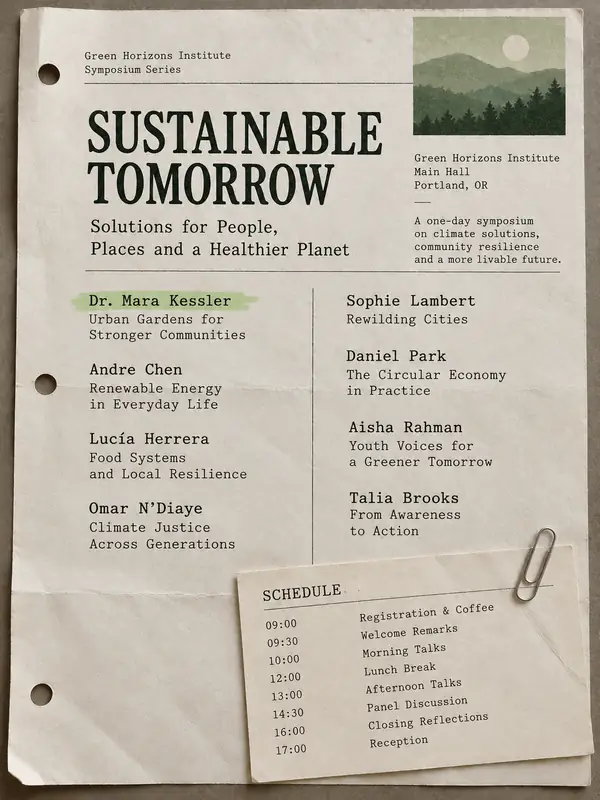
 編集前
編集前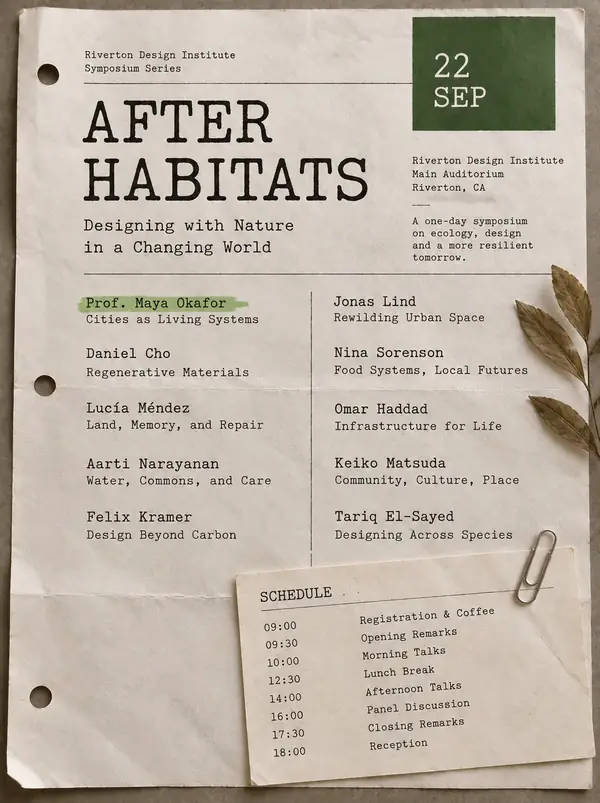 編集後
編集後
イベントプログラム
イベントプログラム
プログラムのレイアウトが完成した後で、登壇者が変わったり、名前の修正が必要になったりすることがあります。完成したページをもとに、タイプライター風の文字、蛍光ペンのマーク、紙の質感を残したまま編集できます。書き出し済みの画像しか手元にない場合にも、同じ方法が役立ちます。
Dr. Mara KesslerDr. Jonah Reyes
デザイン全体ではなく、文字を変更。
編集する画像を選ぶ前に、例を確認しましょう。
1か所の修正から完成したデザインのセットまで、目の前にある画像から始めましょう。
編集前編集後プログラムのレイアウトが完成した後で、登壇者が変わったり、名前の修正が必要になったりすることがあります。完成したページをもとに、タイプライター風の文字、蛍光ペンのマーク、紙の質感を残したまま編集できます。書き出し済みの画像しか手元にない場合にも、同じ方法が役立ちます。
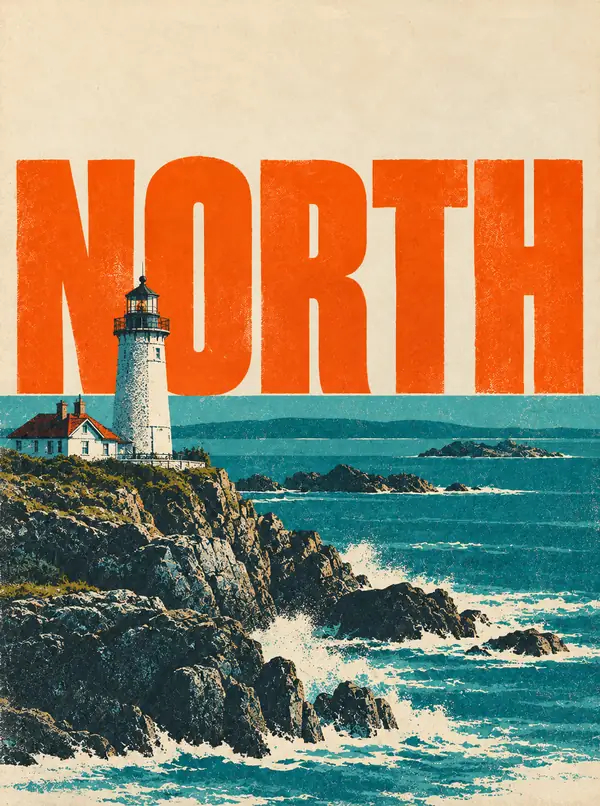 編集前
編集前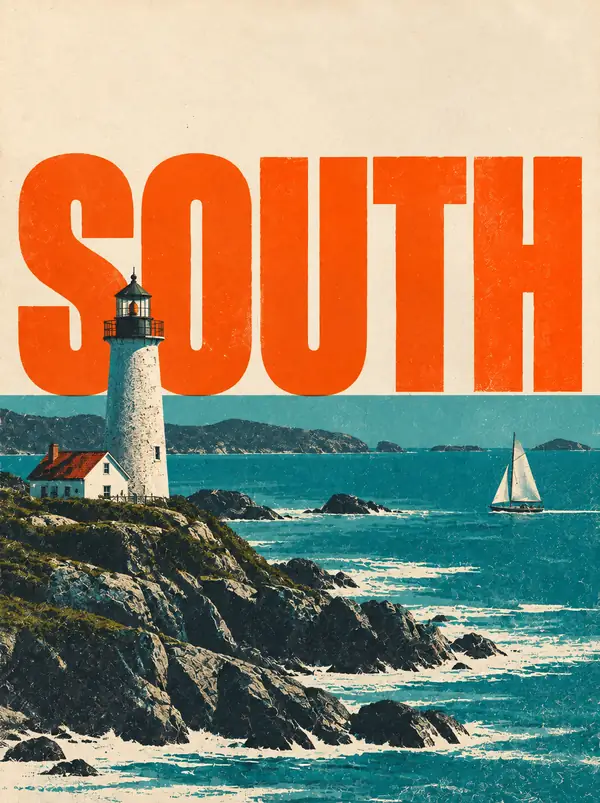 編集後
編集後シリーズでは、号ごとに見出しを変えながら、同じデザインを共有できます。デザインファイルが手元にない場合は、アートワークを作り直すのではなく、完成したポスター上で置き換えたい文字を説明してください。
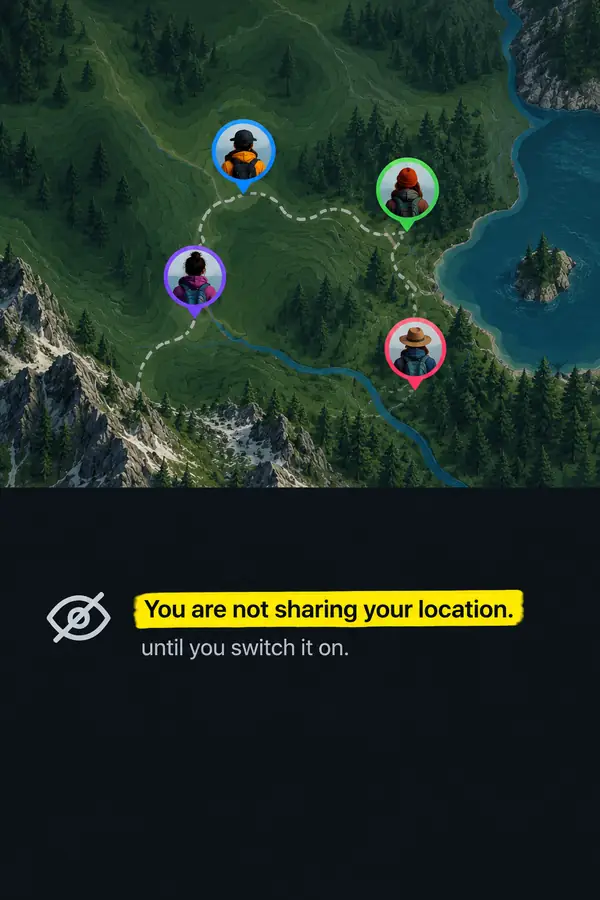 変更前
変更前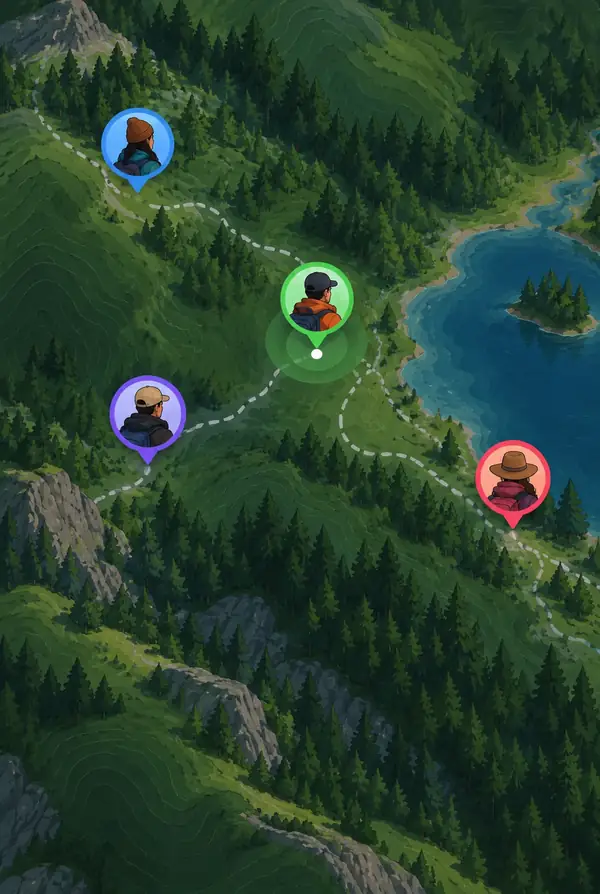 変更後
変更後スクリーンショットを書き出した後に、文言が変わることがあります。新しい文言を指定し、地図、アバター、ボタン、画面内の文字、ハイライトなど、変更せずに残す要素を明示してください。 スクリーンショットのガイドを見る.
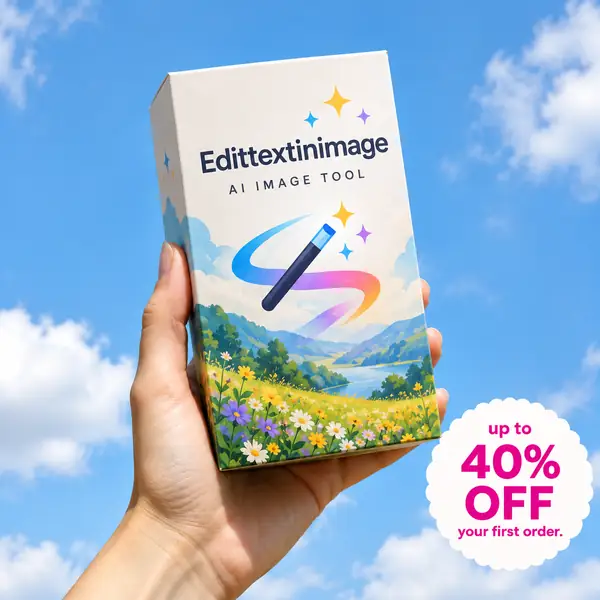 変更前
変更前 変更後
変更後商品写真はそのままで、オファーだけが変わることがあります。手元の写真を使い、販促用の文言を指定してください。パッケージ、手、背景はそのまま残せます。 その他の例を見る.
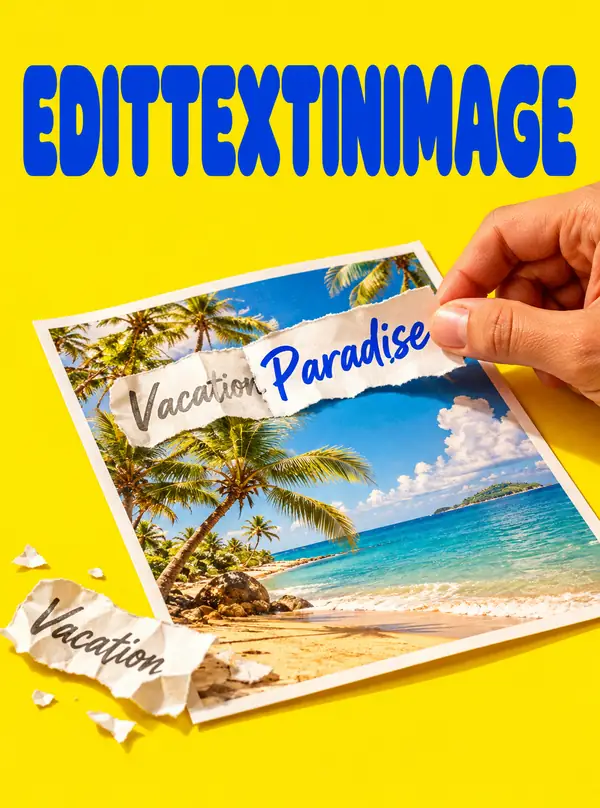 変更前
変更前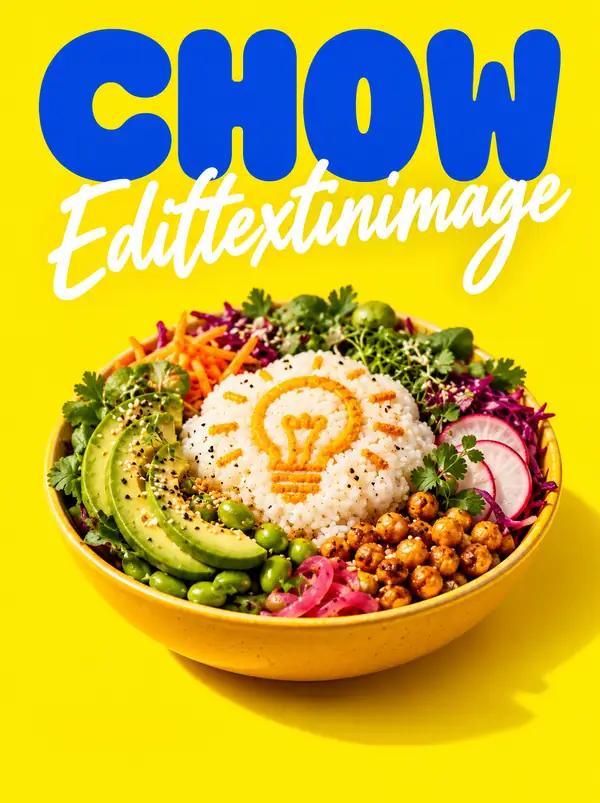 変更後
変更後レイアウトを作り直さずに、既存のキャンペーン画像で別の見出しを試せます。希望する文言を指定し、特徴的な文字のデザイン、料理の写真、補足テキストなど、残す要素を明示してください。
 変更前
変更前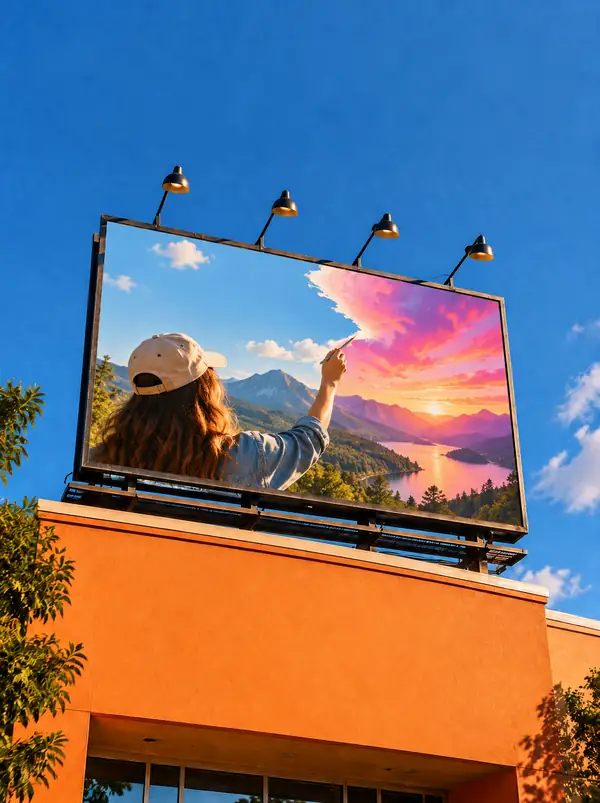 変更後
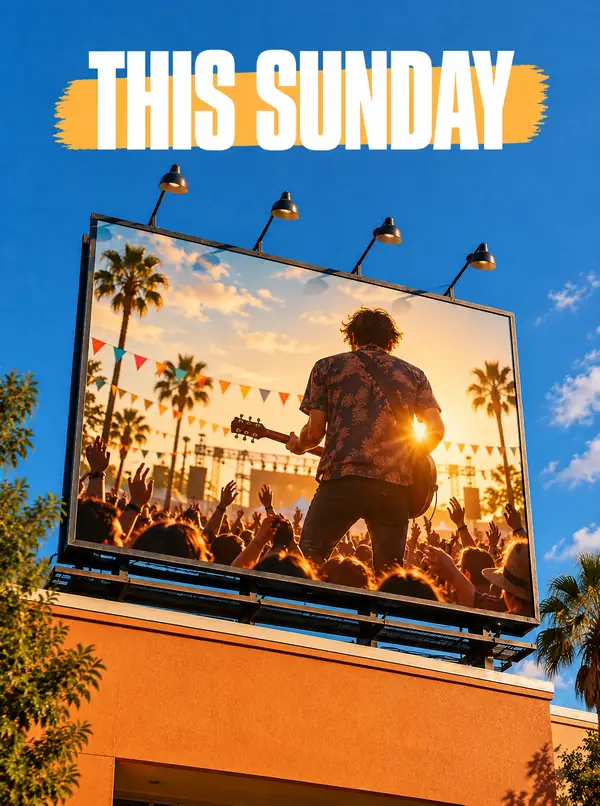
変更後イベントは移動しますが、承認済みのアートワークはすでにあります。新しいデザインを依頼するのではなく、完成した画像内の日付行を特定し、元の配置での置き換え内容を説明します。
Edittextinimageは、デザイン全体を作り直すのではなく、既存の画像内の文字を変更するためのガイドです。ポスター、商品写真、スクリーンショット、イベントプログラムなどから始め、そこにある文字を特定し、何に置き換えるべきかを説明します。ここで紹介する例では、編集を確認する際に、周囲のフォント、色、サイズ、遠近感、背景が重要である理由を示します。
画像によって、守るべき細部は異なります。行いたい変更に合ったガイドを選んでください。
書体が重要な場合:ブランドの見出し、ディスプレイ用レタリング、簡単には再現できない文字。
インターフェース、アイコン、ステータスバーを見分けられる状態に保つべきアプリやウェブのキャプチャ。
看板、パッケージラベル、印刷されたバナーなど、シーン内にある文字。
孤立した1つのフレーズだけでなく、完成したグラフィック内のすべてのコピー行を対象に計画します。
文字を置き換えることと、領域全体を消去することの違いを理解します。
名前や番号を書き換えるよりも、見えなくするほうが適切かどうかを検討します。
それ以外は役立つ画像に含まれる、不自然またはスペルミスのある文字を修正します。
レイヤーが失われている場合は、カメラロールの写真や書き出し済みのデザインから作業します。
既存のイベント用アートワークの日付、名前、見出しを変更します。
撮影された商品を表示したまま、目に見えるオファーやラベルを更新します。
通常のフォントファイルでは再現できない可能性がある、装飾的な文字について検討します。
完成したワードマークの文字を変更する際の課題を探ります。
説得力のある変更には、言葉だけでは不十分です。周囲のデザインが、結果を確認するための実用的なチェックリストになります。
文字の形、太さ、間隔を比較します。
文字が表面上でどのように配置されているかを確認します。
変更した文字の周囲を調べます。
最も明確に確認するには、高解像度の画像から始め、変更する完全な単語またはフレーズを指定します。
画像から始めて、変更内容を説明し、その結果を確認します。
作業したいポスター、スクリーンショット、写真をアップロードできるよう準備します。
元の文言と置き換える文言を伝えます。周囲のスタイルに関する重要な詳細も記載します。
新しい文字を、フォント、遠近感、周囲の画像の細部と併せて確認します。
既存の画像を編集する、よくある3つの方法。
既存の文字を変更することと、新しい画像をデザインすることは別の作業です。次のような場合は、別の方法が役立つかもしれません。
画像や既存の文字がない場合は、レイアウトツールやデザインツールから始めましょう。
数ピクセルでは文字を描き直す余地がほとんどありません。入手できる中で最も解像度の高い元画像を探しましょう。
変更箇所の境界が明確になるよう、元の単語全体と置き換え後の単語全体を指定してください。
文書のページを画像として扱うのは、その作業に適している場合に限りましょう。
まず、移動先の編集サイトで求められる画像のサイズと形式を確認してください。
画像編集ツールを使って、身分証明書、財務記録、その他の公的文書を改変しないでください。
始める前によくある質問への回答をご確認ください。
既存の画像から始めます。置き換えたい文字全体を特定し、新しい文言を指定して、元のデザインに合うか確認してください。
このページでは、編集例を紹介し、編集サイトへの案内を提供しています。画像のアップロードと編集は、ここではなく移動先のサイトで行います。
はい。元の文言、置き換える文言、変更せずに残したい画像の部分を説明することから始められます。続行する前に、移動先サイトの利用規約を確認してください。
一般的な例には、ポスター、広告、スクリーンショット、看板、商品写真があります。アップロードできる画像は、使用する編集ツールによって異なります。
レイヤー付きの元ファイルがある場合は、そのテキストレイヤーを編集するほうが簡単かもしれません。完成済みの書き出し画像しか残っていない場合は、画像上での編集が特に役立ちます。
手元にある最も鮮明な画像を使用してください。小さい文字や、圧縮されていたりぼやけていたりする文字は、確認や再現が難しくなります。
元の文言の綴りを確認し、置き換える文言を省略せずに伝え、フォント、色、背景の質感をより具体的に説明してください。
元の画像を使用・編集する許可があることを確認してください。その他の利用条件は、選択した編集サービスによって異なります。
公的記録、身分証明書、証拠を改変したり、取引ややり取りについて誰かを誤解させることを目的とした編集を行ったりしないでください。