画像内の文字の基本
画像内の文字を編集できますか?実際に変わるもの
画像内の文字を編集できますか?はい、多くの場合可能です。画像内の文字を編集するワークフローでは、見えている文字を置き換えながら、覆われていた背景を再構築します。ただし、仕上がりは画像の品質、レイアウト、元のデザインがどの程度残っているかによって異なります。
仕組み
実用的な画像内の文字を編集するプロセスでは、見えている文字と周囲のデザインを分離し、置き換え用の文字を作成して、新しい文言が自然に収まるかを確認します。
-
1
文字を特定する
まず、鮮明な画像を用意し、変更する文字を指定します。大きく、水平で、コントラストがはっきりした文字は、小さく、曲線状で、一部が隠れている文字よりも通常は分離しやすくなります。
-
2
覆われた領域を再構築する
編集プロセスでは、古い文言を削除またはマスクし、その背後の背景を再構築します。無地の壁、単色の背景、シンプルなパッケージ表面は、細部の多い写真よりも復元しやすくなります。
-
3
置き換えた文字をなじませる
新しい文言を周囲のデザインに合わせて配置、拡大・縮小、スタイリングします。画像内の文字を編集した結果を完成とみなす前に、間隔、コントラスト、遠近感、エッジを確認してください。
-
4
最終画像を確認する
文字のエッジを拡大し、周囲のオブジェクト、影、繰り返しパターンを確認します。2回目の確認を行うと、元の表示サイズでは見つけにくい小さなアーティファクトを発見できることがよくあります。
- 編集前
- 編集後
目標は、隠れていた元のピクセルを復元することではなく、違和感のない置き換えを実現することです。元の画像に十分な視覚情報が含まれていれば、画像内の文字を編集した結果、メッセージを変更しながら構図を維持できます。
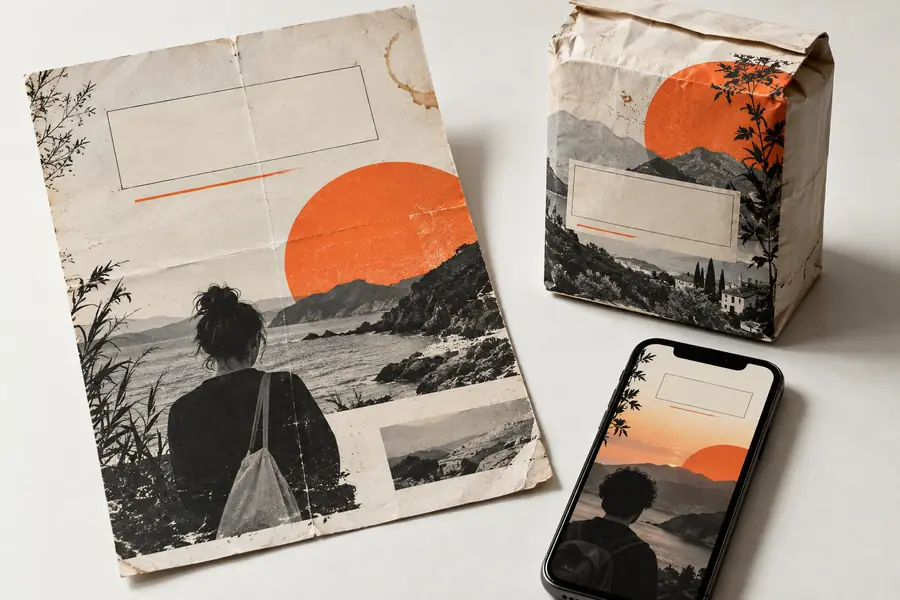
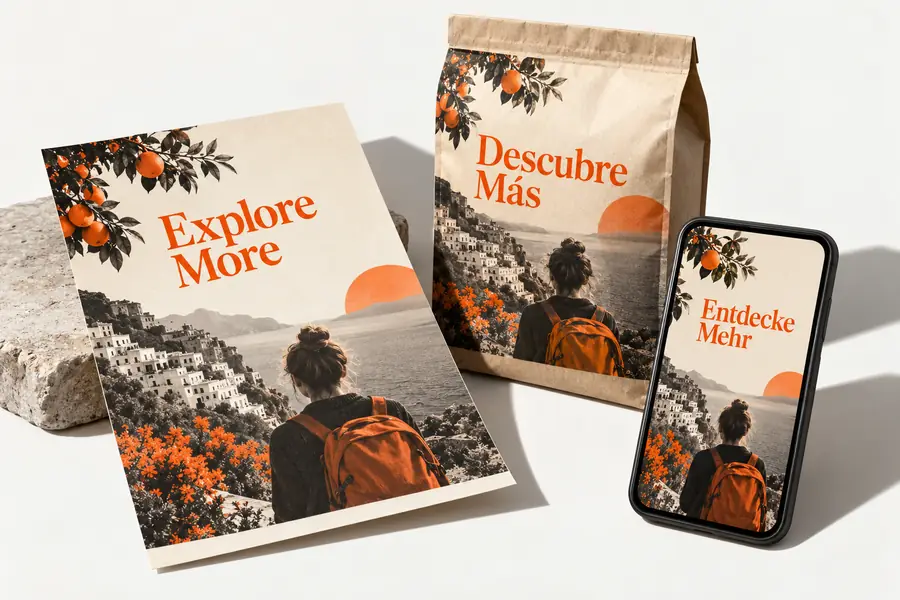
できることとできないこと
画像内の文字の編集は便利ですが、魔法のような復元ではありません。これらの制限が、シームレスに見える編集と、回避策やレイヤーの再設計が必要な編集がある理由を説明します。
-
隠れていた文字を完全に復元することはできない
元の文字がぼやけていたり、切り取られていたり、圧縮されていたり、上から塗りつぶされていたりする場合、ピクセルだけから正確なフォントや文言を復元できないことがあります。
回避策見えているスタイルを参考にし、近い書体を使って文言を再現し、色、サイズ、間隔を合わせます。
-
同じフォントを保証することはできない
写真には、画像から特定できない独自仕様の書体、改変された書体、または手書き文字の書体が使われている場合があります。
回避策利用可能なフォントの中から最も近いものを選び、ウェイト、字間、幅、ベースラインを調整して、置き換えた文字が自然に馴染むようにします。
-
背景の細部をすべて保持できるわけではありません
大きな文字を削除すると、元の画像では見えなかったテクスチャ、物体、反射、または影が現れることがあります。
回避策再構築によって違和感が目立つ場合は、きれいにトリミングするか、近くのテクスチャをサンプルとして使うか、背景を再デザインします。
-
元画像の品質の低さを無期限に補正できるわけではありません
低解像度、強い圧縮、光の反射、遠近感、モーションブラーにより、画像内の文字を編集する作業の精度は低下します。
回避策利用可能な中で最も大きい元画像を使い、不要な再圧縮を避けて完成画像を書き出します。
誰が使うのか
最適な方法は、目的が簡単な修正なのか、細部まで管理されたデザイン変更なのかによって異なります。この比較では、画像内の文字を編集する方法が最も役立つ場面と、元のファイルから始める方が適している場面を示します。
統合済み画像の編集
元のデザインの編集
最適な開始素材
統合済み画像の編集
JPG、PNG、スクリーンショット、スキャン画像、または撮影した看板
元のデザインの編集
編集可能な文字を含むレイヤー付きデザインファイル
一般的な目的
統合済み画像の編集
表示されているラベル、日付、価格、キャプション、または看板を変更する
元のデザインの編集
元のレイアウトを維持しながらテキストを修正する
フォントへのアクセス
フラット化された画像の編集
ピクセルから推定、または視覚的に近似
元のデザインの編集
通常はテキストレイヤーまたはデザインシステムに保持
背景の処理
フラット化された画像の編集
周囲のピクセルと視覚的なコンテキストから再構築
元のデザインの編集
編集可能なテキストの下にすでに存在
精度
フラット化された画像の編集
解像度、コントラスト、遠近感、テクスチャに左右される
元のデザインの編集
テキストと背景が分離されたままなので、通常はより高い
適している用途
フラット化された画像の編集
スクリーンショット、アーカイブ画像、モックアップ、簡単な修正
元のデザインの編集
キャンペーン、テンプレート、パッケージファイル、繰り返しの修正
主なリスク
フラット化された画像の編集
文字の周囲に目立つアーティファクトが生じる、またはタイポグラフィが一致しない
元のデザインの編集
フォント、リンクされたアセット、またはレイアウト設定が見つからない
推奨される仕上がり
統合済み画像を編集する場合
細部まで確認した差し替え画像
元のデザインを編集する場合
修正済みの元ファイルと新たに書き出した画像
画像内の文言を変更する準備はできましたか?
画像と差し替えたい文言を用意し、仕上がりを原寸で確認しましょう。画像内の文字を編集する作業は、変更後の文言が具体的で、周囲のデザインがはっきり分かる画像を使うとうまくいきます。
画像内の文字を編集- 差し替える文言を正確に指定する
- 入手できる中で最も鮮明な元画像を使う
- 共有前に文字の見た目と背景の境界を確認する
よくある質問
画像の編集が適しているかを判断するための実用的な情報とともに、中心となる疑問に簡潔に答えます。
はい。多くの画像では、既存の文字を消すか覆い、その背後の部分を再現することで、表示されている文言を差し替えられます。仕上がりの品質は、画像の解像度、背景の細かさ、文字の配置、元の見た目にどれだけ忠実に合わせる必要があるかによって変わります。
多くの場合、可能です。統合済みのJPG、PNG、スクリーンショット、写真を、画像内の文字を編集する作業の出発点にできます。ただし、元ファイルがない場合、フォントやレイヤー、文字に隠れた背景は推測するか再現する必要があります。
できる場合もありますが、常に可能とは限りません。文字が鮮明で一般的な書体を使っていれば合わせやすい一方、独自のレタリング、歪み、光の反射、低解像度の画像では、完全に一致させることは難しくなります。それでも、近いフォントのサイズ、太さ、字間、色を調整すれば、自然な仕上がりにできます。
はい。ただし、複雑な写真ではより慎重な作業が必要です。平らで単純な面にある文字は、反射や模様、物体、遠近感を示す線にまたがる文字よりも差し替えやすくなります。難しい画像では、文字だけを直接編集するより、ラベルをデザインし直すか背景を丁寧に再現するほうが自然に見える場合があります。