Grundlagen von Text in Bildern
Können wir Text in Bildern bearbeiten? Was sich tatsächlich ändert
Können wir Text in Bildern bearbeiten? Ja, in vielen Fällen. Workflows zum Text in einem Bild bearbeiten ersetzen sichtbare Schrift, während der verdeckte Hintergrund rekonstruiert wird. Das Ergebnis hängt jedoch von der Bildqualität, dem Layout und davon ab, wie viel vom ursprünglichen Design erhalten bleibt.
So funktioniert es
Ein praktischer Prozess zum Text in einem Bild bearbeiten trennt die sichtbare Schrift vom umgebenden Design, erstellt einen Ersatz und prüft, ob der neue Wortlaut natürlich passt.
-
1
Die Schrift identifizieren
Beginnen Sie mit einem klaren Bild und geben Sie die Wörter an, die geändert werden sollen. Große, horizontale und kontrastreiche Texte lassen sich in der Regel leichter isolieren als kleine, gebogene oder teilweise verdeckte Schrift.
-
2
Den verdeckten Bereich rekonstruieren
Der Bearbeitungsprozess entfernt oder maskiert den alten Wortlaut und rekonstruiert anschließend den dahinterliegenden Hintergrund. Eine schlichte Wand, eine einfarbige Fläche oder eine einfache Verpackungsoberfläche lässt sich leichter wiederherstellen als ein detailliertes Foto.
-
3
Den Ersatz einfügen
Der neue Wortlaut wird positioniert, skaliert und gestaltet, damit er zum umgebenden Design passt. Prüfen Sie Abstände, Kontrast, Perspektive und Kanten, bevor Sie das Ergebnis beim Text in einem Bild bearbeiten als fertig betrachten.
-
4
Das fertige Bild prüfen
Zoomen Sie an die Buchstabenkanten heran und überprüfen Sie nahegelegene Objekte, Schatten und sich wiederholende Muster. Ein zweiter Durchgang entdeckt oft kleine Artefakte, die bei der ursprünglichen Anzeigegröße schwer zu erkennen sind.
- Vorher
- Nachher
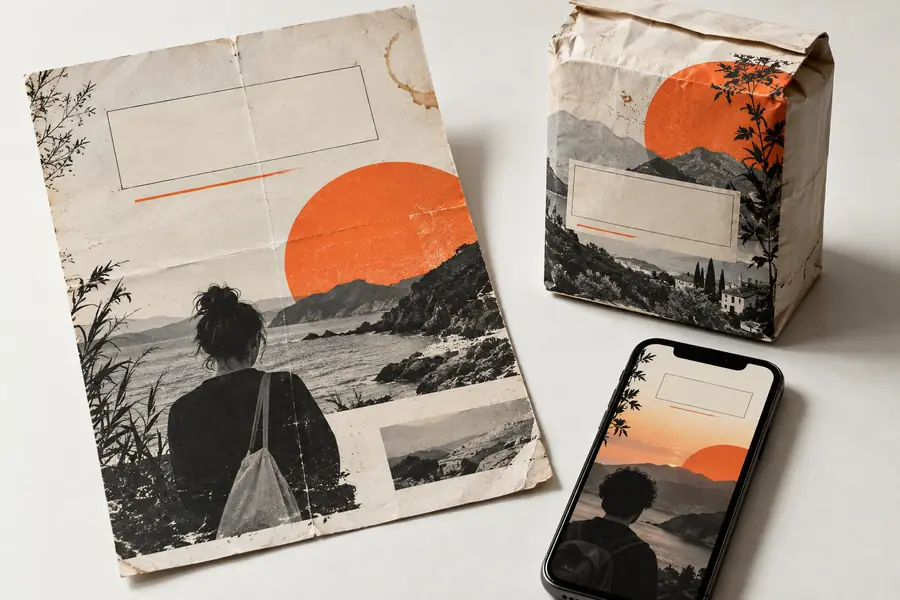
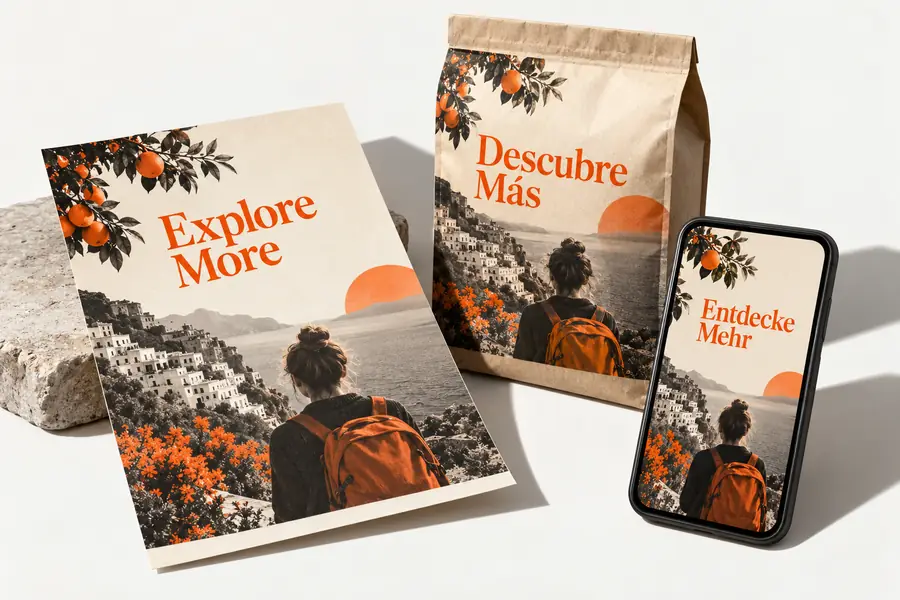
Das Ziel ist ein glaubwürdiger Ersatz, nicht die Wiederherstellung verborgener Originalpixel. Wenn die Quelle genügend visuellen Kontext enthält, können Ergebnisse beim Text in einem Bild bearbeiten die Komposition bewahren und gleichzeitig die Aussage ändern.
Was möglich ist und was nicht
Das Bearbeiten von Text in Bildern ist nützlich, aber keine magische Wiederherstellung. Diese Einschränkungen erklären, warum manche Bearbeitungen nahtlos wirken, während andere eine Umgehungslösung oder eine neu gestaltete Ebene benötigen.
-
Verdeckte Buchstaben lassen sich nicht perfekt wiederherstellen
Wenn der ursprüngliche Text unscharf, abgeschnitten, komprimiert oder übermalt ist, lassen sich die genaue Schriftart und der Wortlaut möglicherweise nicht allein aus den Pixeln wiederherstellen.
UmgehungslösungVerwenden Sie den sichtbaren Stil als Referenz und erstellen Sie den Wortlaut mit einer ähnlichen Schriftart neu, wobei Sie Farbe, Größe und Abstände abstimmen.
-
Dieselbe Schriftart kann nicht garantiert werden
Ein Foto kann eine proprietäre, modifizierte oder handgezeichnete Schrift enthalten, die sich anhand des Bildes nicht identifizieren lässt.
AlternativeWählen Sie die ähnlichste verfügbare Schriftart und passen Sie anschließend Strichstärke, Laufweite, Breite und Grundlinie an, damit der Ersatz stimmig wirkt.
-
Nicht jedes Hintergrunddetail lässt sich erhalten
Wenn große Schriftzüge entfernt werden, können Texturen, Objekte, Spiegelungen oder Schatten zum Vorschein kommen, die im Ausgangsbild nicht sichtbar waren.
AlternativeVerwenden Sie einen sauberen Bildausschnitt, eine Texturprobe aus der Umgebung oder einen neu gestalteten Hintergrund, wenn die Rekonstruktion zu sehr ablenkt.
-
Eine schlechte Vorlage lässt sich nicht beliebig verbessern
Niedrige Auflösung, starke Komprimierung, Blendeffekte, Perspektive und Bewegungsunschärfe verringern die Präzision jedes Versuchs, Text in einem Bild zu bearbeiten.
AlternativeArbeiten Sie mit der größten verfügbaren Originaldatei und exportieren Sie das fertige Bild ohne unnötige wiederholte Komprimierung.
Wer nutzt es?
Die beste Vorgehensweise hängt davon ab, ob das Ziel eine schnelle Korrektur oder eine gezielte Designänderung ist. Dieser Vergleich zeigt, wann es besonders sinnvoll ist, Text in einem Bild zu bearbeiten, und wann die Quelldatei der bessere Ausgangspunkt ist.
Ein Bild ohne Ebenen bearbeiten
Das Originaldesign bearbeiten
Bestes Ausgangsmaterial
Ein Bild ohne Ebenen bearbeiten
Ein JPG, PNG, Screenshot, Scan oder fotografiertes Schild
Das Originaldesign bearbeiten
Eine Designdatei mit Ebenen und bearbeitbarem Text
Typisches Ziel
Ein Bild ohne Ebenen bearbeiten
Eine sichtbare Beschriftung, ein Datum, einen Preis, eine Bildunterschrift oder einen Schildtext ändern
Das Originaldesign bearbeiten
Text überarbeiten und dabei das ursprüngliche Layout beibehalten
Zugriff auf Schriftarten
Bearbeiten eines reduzierten Bildes
Aus den Pixeln geschätzt oder visuell angenähert
Bearbeiten des ursprünglichen Designs
In der Textebene oder im Designsystem meist beibehalten
Hintergrundverarbeitung
Bearbeiten eines reduzierten Bildes
Aus nahegelegenen Pixeln und dem visuellen Kontext rekonstruiert
Bearbeiten des ursprünglichen Designs
Bereits unter dem bearbeitbaren Text vorhanden
Präzision
Bearbeiten eines reduzierten Bildes
Abhängig von Auflösung, Kontrast, Perspektive und Textur
Bearbeiten des ursprünglichen Designs
Meist höher, da Text und Hintergrund getrennt bleiben
Geeignet für
Bearbeiten eines reduzierten Bildes
Screenshots, Archivbilder, Mock-ups und schnelle Korrekturen
Bearbeiten des ursprünglichen Designs
Kampagnen, Vorlagen, Verpackungsdateien und wiederholte Überarbeitungen
Hauptrisiko
Bearbeiten eines reduzierten Bildes
Sichtbare Artefakte um Buchstaben oder nicht übereinstimmende Typografie
Bearbeiten des ursprünglichen Designs
Fehlende Schriftarten, verknüpfte Assets oder veränderte Layouteinstellungen
Empfohlenes Ergebnis
Bearbeitung eines reduzierten Bildes
Ein sorgfältig geprüftes Ersatzbild
Bearbeitung des ursprünglichen Designs
Eine überarbeitete Quelldatei plus ein neuer Export
Bereit, den Wortlaut in einem Bild zu ändern?
Bringen Sie das Bild und den gewünschten Ersatz in den Workflow ein und prüfen Sie das Ergebnis in voller Größe. Aufgaben zum Text in einem Bild bearbeiten funktionieren am besten, wenn der gewünschte Wortlaut genau angegeben ist und das Ausgangsbild klar genug ist, um sein umgebendes Design zu zeigen.
Bildtext bearbeiten- Geben Sie den genauen Ersatzwortlaut an
- Verwenden Sie das klarste verfügbare Originalbild
- Prüfen Sie Typografie und Hintergrundkanten, bevor Sie das Bild teilen
FAQ
Eine prägnante Antwort auf die zentrale Frage mit praktischen Hinweisen dazu, wann eine Bildbearbeitung geeignet ist.
Ja. Sie können den sichtbaren Wortlaut in vielen Bildern ersetzen, indem Sie die vorhandenen Buchstaben entfernen oder abdecken und den dahinterliegenden Bereich neu aufbauen. Die Qualität der Bearbeitung hängt von der Bildauflösung, den Hintergrunddetails, der Textposition und davon ab, wie genau der Ersatz dem Original entsprechen muss.
Oft ja. Ein reduziertes JPG, PNG, ein Screenshot oder ein Foto kann als Ausgangspunkt für eine Aufgabe zum Text in einem Bild bearbeiten dienen. Ohne die Originaldatei müssen die Schriftart, die Ebenen und der verdeckte Hintergrund jedoch geschätzt oder rekonstruiert werden.
Manchmal, aber nicht immer. Eine Übereinstimmung ist einfacher, wenn die Beschriftung klar erkennbar ist und eine gängige Schriftart verwendet; individuelle Beschriftungen, Verzerrungen, Reflexionen und eine niedrige Auflösung machen eine exakte Übereinstimmung unwahrscheinlich. Eine ähnliche Schriftart mit angepasster Größe, Strichstärke, Abständen und Farbe kann dennoch ein überzeugendes Ergebnis erzielen.
Ja, aber komplexe Szenen erfordern mehr Sorgfalt. Text auf einer glatten Oberfläche lässt sich leichter ersetzen als Text, der Reflexionen, Texturen, Objekte oder Perspektivlinien kreuzt. Bei schwierigen Bildern kann ein neu gestaltetes Etikett oder ein sorgfältig rekonstruierter Hintergrund natürlicher wirken als eine direkte Bearbeitung.