Leitfaden aufrufen

Eine klare Möglichkeit, Text in einem Bild kostenlos zu bearbeiten

Bearbeiten Sie Text in einem Bild kostenlos, indem Sie mit einer gut lesbaren Vorlage beginnen, den Hintergrund prüfen und den einfachsten Workflow wählen, der das umliegende Design bewahrt.

Prüfen Sie das Ergebnis vor dem Export
Arbeitsbereich zur Bildbearbeitung zum Ändern von Text in einem Bild

Einige verwandte Leitfäden können Ihnen helfen, den richtigen Ausgangspunkt zu wählen, bevor Sie Text-in-einem-Bild-Projekte bearbeiten.

Ein vollständiger Durchlauf

Der zuverlässigste Workflow, um Text in einem Bild zu bearbeiten, ist einfach: Bereiten Sie die Vorlage vor, beschreiben Sie eine Änderung, prüfen Sie den Ersatz und korrigieren Sie die wichtigen Details.

  • Eine unscharfe Vorlage bleibt schwierig

    Wenn die ursprünglichen Buchstaben winzig, komprimiert oder unscharf sind, lässt sich der umliegende Stil schwerer erkennen und präzise reproduzieren.

    UmgehungslösungVerwenden Sie die größtmögliche verfügbare Bildquelle und schneiden Sie nicht relevante Bereiche vor der Bearbeitung weg.

  • Komplexe Hintergründe können sichtbare Nähte zeigen

    Text, der über Stoff, Spiegelungen, strukturierte Wände oder detaillierte Illustrationen verläuft, kann sichtbare Veränderungen in dem Bereich unterhalb der Beschriftung hinterlassen.

    UmgehungslösungBeschreiben Sie den Hintergrund klar und prüfen Sie den Ersatz in voller Größe, bevor Sie speichern.

  • Die genaue Identität der Schriftart ist nicht garantiert

    Eine visuell ähnliche Schriftart kann sich in Abständen, Strichstärke oder Buchstabenform unterscheiden, auch wenn die neuen Wörter auf den ersten Blick ähnlich aussehen.

    UmgehungslösungVerwenden Sie den Workflow mit derselben Schriftart, wenn präzise Typografie die wichtigste Anforderung ist.

  • Auch kleine Änderungen müssen überprüft werden

    Eine kurze Ersetzung kann Zeilenumbrüche, Ausrichtung, Zeichensetzung oder das Gleichgewicht der umgebenden Komposition verändern.

    UmgehungslösungÜberprüfen Sie Rechtschreibung, Grundlinie, Kontrast und Kanten, bevor Sie das Bild als fertig betrachten.

Ein vollständiger Durchlauf

  1. 1

    Quelle vorbereiten

    Wählen Sie das klarste verfügbare Bild aus, bestimmen Sie die genauen zu ersetzenden Wörter und notieren Sie, ob der Text auf einem einfarbigen oder detaillierten Hintergrund liegt.

  2. 2

    Eine Änderung beschreiben

    Geben Sie den alten Wortlaut, den neuen Wortlaut und alle visuellen Details an, die unverändert bleiben sollen, etwa Position, Farbe, Ausrichtung oder Hintergrund.

  3. 3

    Prüfen und verfeinern

    Vergrößern Sie die Buchstaben und die angrenzenden Kanten und überarbeiten Sie anschließend die Anweisung, wenn Abstände, Kontrast oder die zugrunde liegende Textur nicht konsistent aussehen.

Ein vollständiger Durchlauf

  • Vorher
  • Nachher

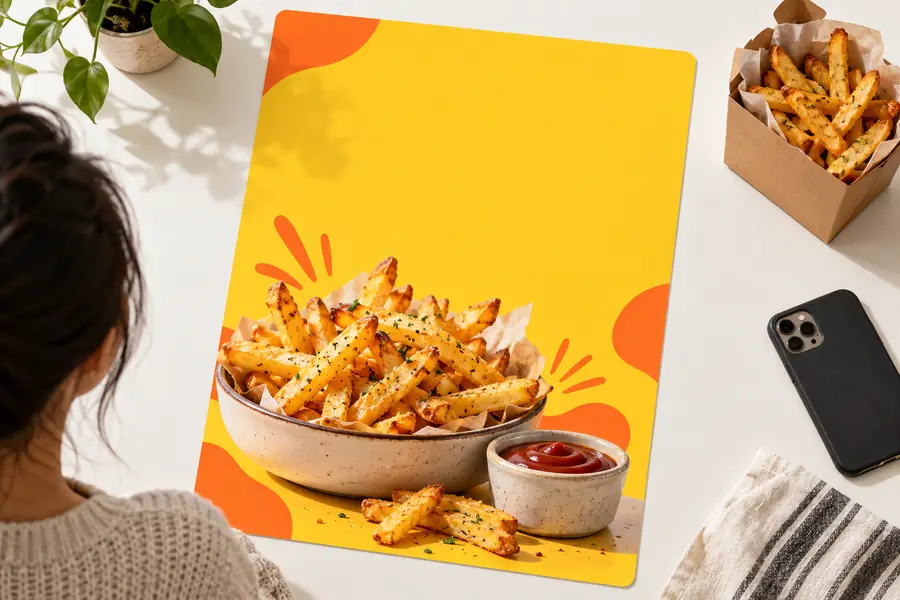
Der nützliche Vergleich betrifft nicht nur den neuen Wortlaut: Überprüfen Sie auch den Hintergrund, die Abstände und die umliegenden Kanten.

Leuchtend gelbe Lebensmittelwerbung vor der Textbearbeitung
Passende leuchtend gelbe Lebensmittelwerbung nach der Textbearbeitung

Optionentabelle

Diese Optionen verdeutlichen die wichtigsten Kompromisse beim Bearbeiten von Text in einem Bild, insbesondere wenn Zugänglichkeit, Präzision und der Zeitaufwand für die Nachbearbeitung eine Rolle spielen.

1

Bester Ausgangspunkt

Schnelle Ersetzung

Eine sichtbare Textänderung in einem fertigen Bild

Manuelle Retusche

Eine Quelle mit mehrschichtiger Grafik oder präzisen Designanforderungen

2

Einrichtung

Schneller Austausch

Lade das Bild hoch und beschreibe den Austausch

Manuelle Retusche

Öffne die Datei und rekonstruiere den betroffenen Bereich

3

Typografie-Kontrolle

Schneller Austausch

Beschreibe den gewünschten Stil und prüfe das Ergebnis

Manuelle Retusche

Wähle Schriftart, Größe, Zeichenabstand und Ausrichtung direkt aus

4

Hintergrundbereinigung

Schneller Austausch

Bei komplexen Oberflächen kann eine Nachbearbeitung erforderlich sein

Manuelle Retusche

Ermöglicht gezieltes Maskieren und Rekonstruieren

5

Nützlich für einen schnellen Entwurf

Schneller Austausch

Ja, wenn die Formulierung die wichtigste Änderung ist

Manuelle Retusche

Für eine Korrektur in einer Zeile normalerweise langsamer

6

Abschlussprüfung

Schneller Austausch

Überprüfe Rechtschreibung, Kanten, Kontrast und Platzierung

Manuelle Retusche

Dieselben Details sowie Masken und Ebenen prüfen

Optionentabelle

Unterschiedliche Bildtypen erfordern unterschiedlich viel Kontrolle. Diese Beispiele zeigen, wie der Arbeitsablauf zu verwandten Anwendungsfällen passt, ohne davon auszugehen, dass eine Methode für jede Bearbeitung geeignet ist.

Marketingkoordinator

Ein Werbebild enthält ein veraltetes Angebotsdatum oder eine veraltete kurze Überschrift.

Ein gezielter Austausch kann die Bildkomposition bewahren und zugleich einen überarbeiteten Entwurf zur Prüfung vorbereiten.

Text in einem Bild bearbeiten: Online-Beispiele

Supportmitarbeiter

Ein Screenshot enthält eine alte Beschriftung, einen alten Button-Namen oder eine alte Statusmeldung.

Eine klare Vorlage und der genaue Wortlaut erleichtern es, die Korrektur vor dem Teilen zu prüfen.

Text in einem Screenshot bearbeiten

Mobiler Content-Creator

Der Text auf einem Foto auf einem iPhone muss vor dem Posten oder Versenden geringfügig geändert werden.

Eine kurze, präzise Anweisung hilft dabei, die Bearbeitung auf den Textbereich zu begrenzen.

Text in einem Bild bearbeiten auf dem iPhone

Was nicht funktioniert

Wenn Sie Text in einem Bild bearbeiten, gelingt dies zuverlässiger, wenn Sie das erste Ergebnis als Entwurf betrachten – nicht als Beleg dafür, dass jedes Detail stimmt. Prüfen Sie den Wortlaut, die Buchstabenformen, den Zeilenabstand, den Kontrast und den Bereich hinter dem ersetzten Text. Ist die Bearbeitung nicht sauber, vereinfachen Sie die Anweisung, verwenden Sie eine deutlichere Vorlage oder wechseln Sie zu einem besser kontrollierbaren manuellen Arbeitsablauf.

Bildbearbeitung ausprobieren
  • Den genauen Ersatztext angeben
  • Die gewünschte Änderung gezielt halten
  • Ergebnis in voller Größe ansehen

FAQ

Sie können einen Workflow zum Bearbeiten von Text in einem Bild ausprobieren, ohne mit einem komplexen Produktionssetup zu beginnen. Ob ein bestimmtes Tool oder ein bestimmter Weg kostenlos ist, hängt vom Dienst und dessen aktuellen Zugangsbedingungen ab. Sehen Sie sich daher das Ergebnis und die verfügbaren Übergabemöglichkeiten an, bevor Sie sich darauf verlassen.

Beginnen Sie mit dem klarsten Bild, das Sie haben, dem genauen Ersatztext und einem Hinweis darauf, was unverändert bleiben muss. Außerdem ist es hilfreich festzustellen, ob der Text auf einem einfarbigen Hintergrund, einem Foto oder einem strukturierten Design liegt.

Die Originalschrift, der Zeichenabstand, die Perspektive und der Hintergrund lassen sich aus einem flachen Bild möglicherweise nicht vollständig wiederherstellen. Beschreiben Sie den visuellen Stil, vergleichen Sie die Buchstabenformen und die Ausrichtung und verwenden Sie einen kontrollierteren Workflow, wenn eine exakte Übereinstimmung wichtig ist.

Ein Screenshot kann als Quelle für eine Aufgabe zum Bearbeiten von Text in einem Bild verwendet werden, aber seine Auflösung und Komprimierung beeinflussen das Ergebnis. Verwenden Sie eine scharfe Aufnahme, geben Sie den genauen Wortlaut an und prüfen Sie kleinen Text sorgfältig, bevor Sie das bearbeitete Bild teilen.

Beschränken Sie die Anfrage auf eine klare Änderung, nennen Sie die Position und das Erscheinungsbild des Textes und bitten Sie darum, dass der umgebende Hintergrund konsistent bleibt. Eine abschließende Prüfung auf Rechtschreibung, Übergänge, Kontrast und Zeilenumbrüche erkennt Probleme, die in der Miniaturansicht leicht übersehen werden.

Bild bearbeiten
Bild bearbeiten