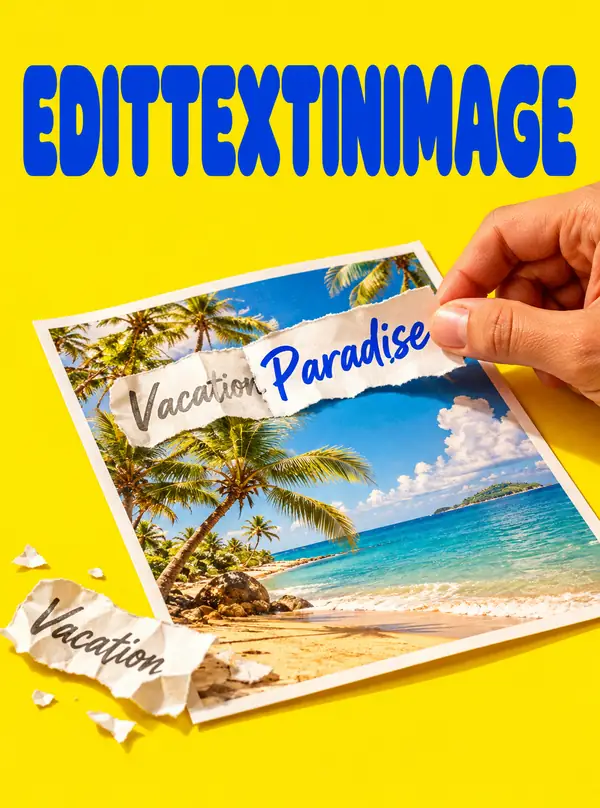
Text in einem Bild bearbeiten.
Den ursprünglichen Stil beibehalten.

Ändere die Wörter, nicht das gesamte Design.

Text ersetzen Design beibehalten

Keine Designkenntnisse erforderlich, um eine Änderung zu beschreiben · Das Bild wird auf der nächsten Website hochgeladen.

Mit einem vorhandenen Bild beginnen Den genauen Wortlaut beschreiben Umgebende Details im Blick behalten

Entdecke Beispiele, bevor du das Bild auswählst, das du bearbeiten möchtest.

Geeignet für Gedruckte Designs App-Screenshots Produktbilder Schilder & Anzeigen

Für die Bilder gemacht, die du bereits hast.

Von einer einzelnen Korrektur bis zu einer Reihe fertiger Designs: Beginne mit dem Bild, das vor dir liegt.

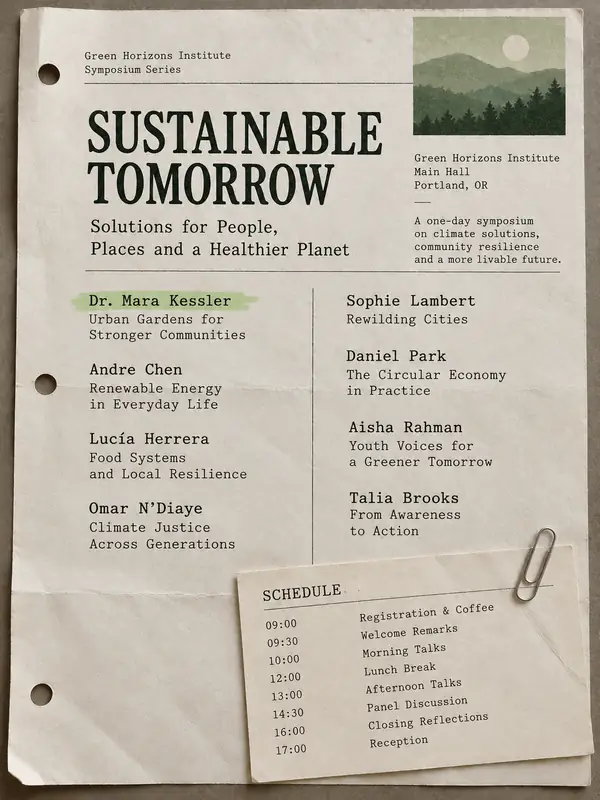
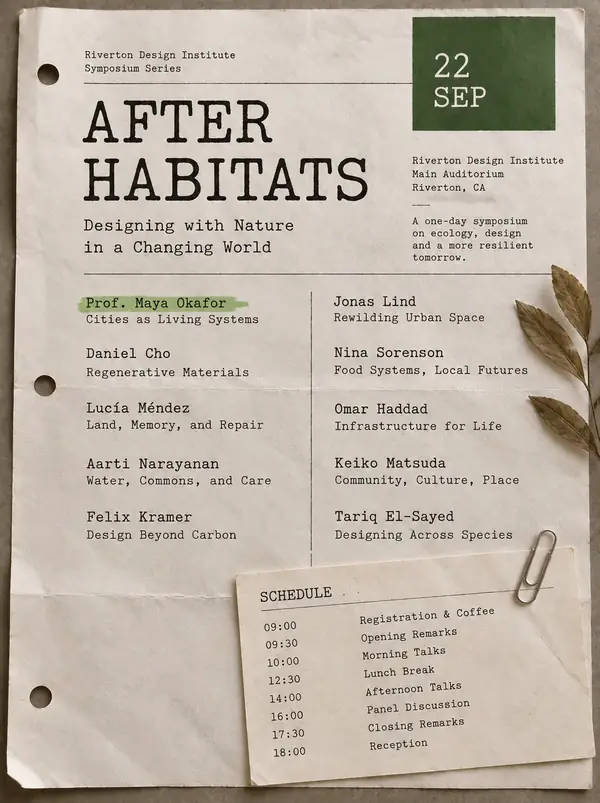
Vorher: Gedrucktes Veranstaltungsprogramm mit dem ursprünglichen Namen des RednersVorher
Nachher: Veranstaltungsprogramm mit einem anderen Namen des Redners im gleichen StilNachher
Veranstaltungsprogramme

Veranstaltungsprogramme

Ein Sprechername ändert sich oder ein Name muss korrigiert werden, nachdem das Programm bereits gestaltet wurde. Arbeite mit der fertigen Seite und behalte dabei die Schreibmaschinenschrift, Textmarker-Markierungen und Papierstruktur im Blick. Derselbe Ansatz ist hilfreich, wenn dir nur noch ein exportiertes Bild vorliegt.

Dr. Mara KesslerDr. Jonah Reyes
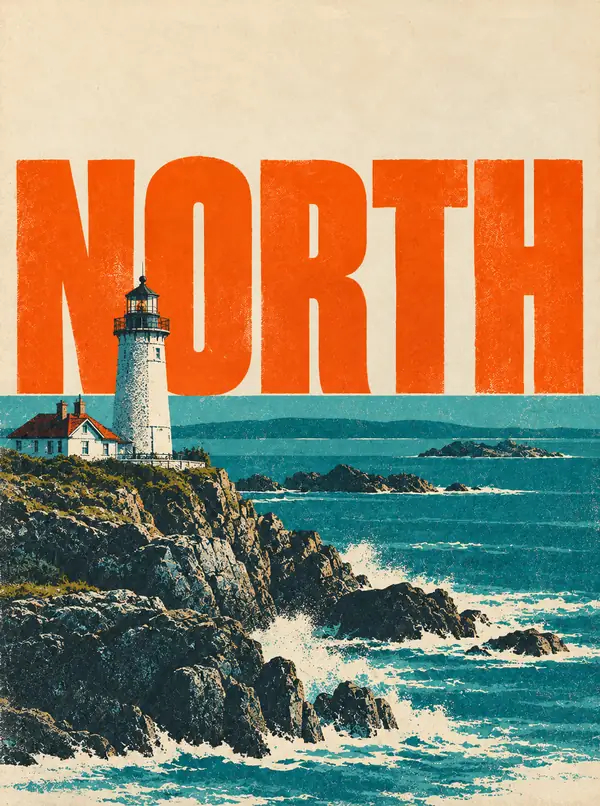
Vorher: Leuchtturmposter an der Küste mit der Überschrift NORTHVorher
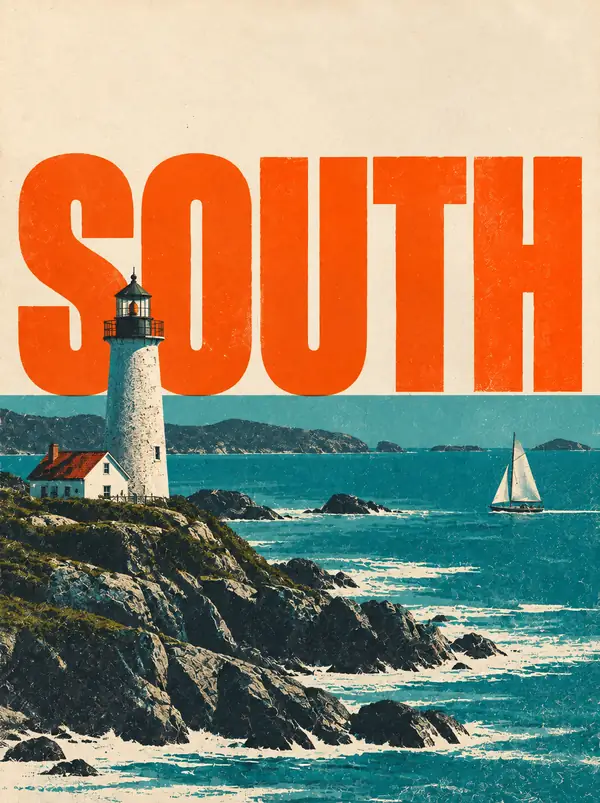
Nachher: Passendes Leuchtturmposter mit der Überschrift SOUTHNachher
Poster & Flyer

Poster und Flyer

Eine Serie kann dasselbe Design verwenden, während sich die Überschrift von Ausgabe zu Ausgabe ändert. Wenn die Designdatei nicht verfügbar ist, beschreibe das Wort, das auf dem fertigen Poster ersetzt werden muss, anstatt das Design neu aufzubauen.

NORDENSÜDEN
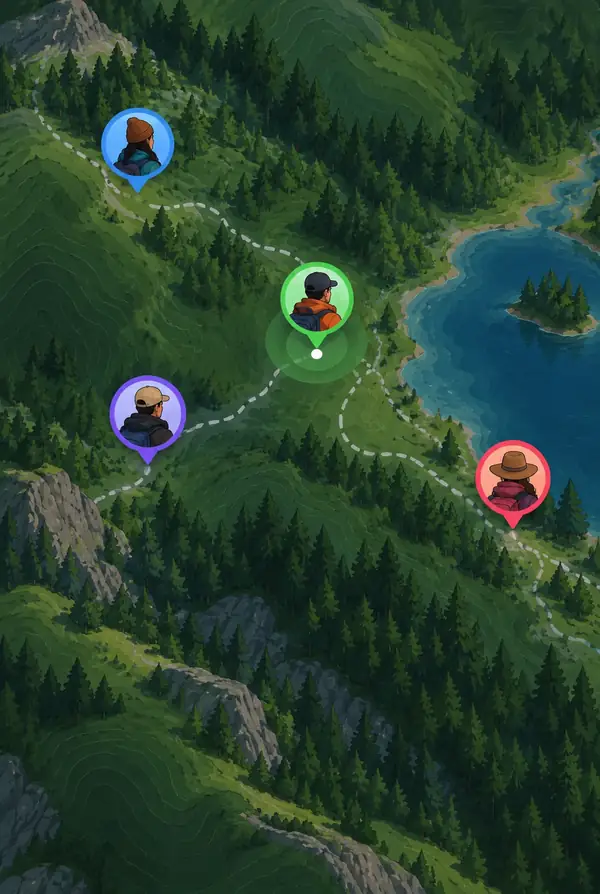
Vorher: Screenshot einer mobilen Karte mit der ursprünglichen StandortnachrichtVorher
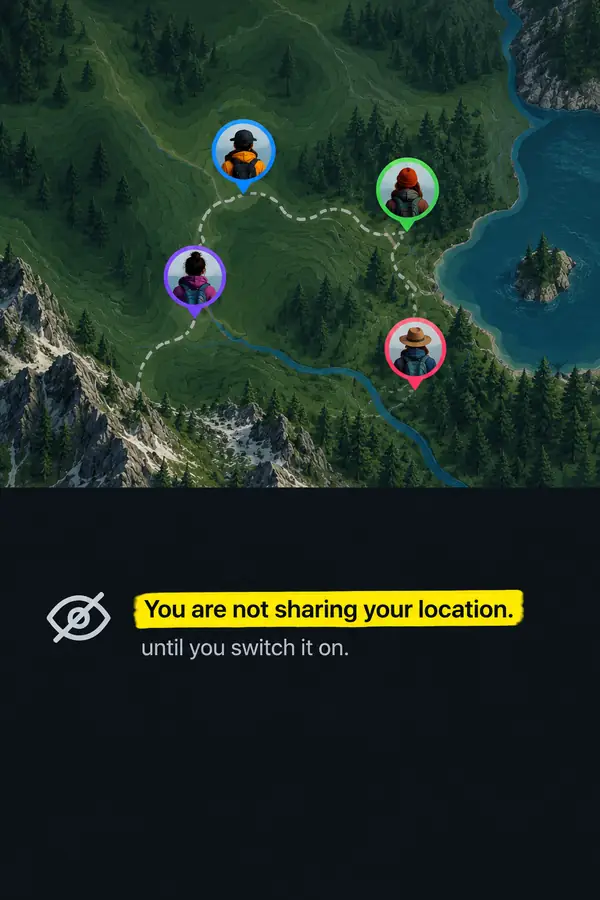
Nachher: Screenshot einer mobilen Karte mit überarbeitetem StandorttextNachher
App-Screenshots

App-Screenshots

Manchmal ändert sich ein Satz, nachdem die Screenshots exportiert wurden. Beschreibe den neuen Text und nenne dabei, was erhalten bleiben soll: die Karte, Avatare, die Schaltfläche, die Beschriftungen der Benutzeroberfläche und die Hervorhebung. Screenshot-Leitfaden ansehen.

Du teilst deinen Standort nichtDein Standort wird nicht preisgegeben
Vorher: Hand, die ein verpacktes Produkt vor dem Himmel mit einem Werbeangebot hältVorher
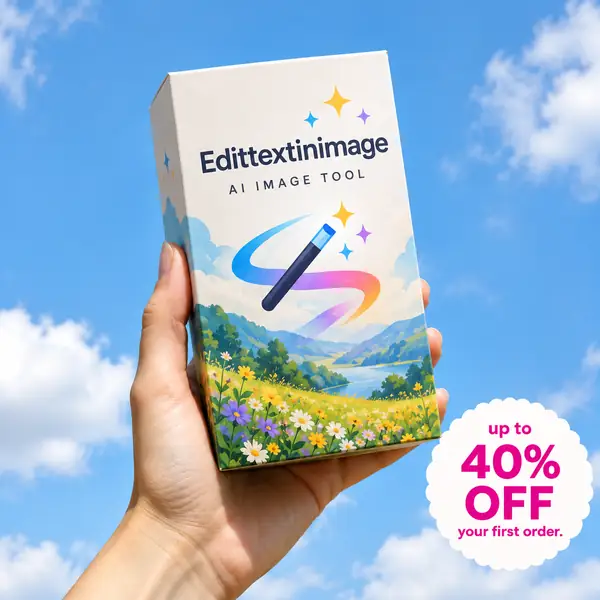
Nachher: dasselbe Foto eines verpackten Produkts mit einem aktualisierten WerbeangebotNachher
E-Commerce

Produktfotos

Das Angebot kann sich ändern, während das Produktfoto unverändert bleibt. Gehe von dem Foto aus, das du bereits hast, und gib den Werbetext an. Verpackung, Hand und Hintergrund sollen dabei unverändert bleiben. Weitere Beispiele entdecken.

40 % Rabatt55 % Rabatt
Vorher: leuchtend gelbe Lebensmittelwerbung mit einem Sandwich und der Überschrift GRUBVorher
Nachher: passende gelbe Lebensmittelwerbung mit der Überschrift CHOWNachher
Social-Media-Anzeigen

Werbemotiv

Probiere eine andere Überschrift auf einem vorhandenen Kampagnenbild aus, ohne das Layout neu zu erstellen. Beschreibe den gewünschten Text und weise auf die charakteristische Beschriftung, die Food-Fotografie und den unterstützenden Text hin, die unverändert bleiben sollen.

FUTTERSCHMAUS
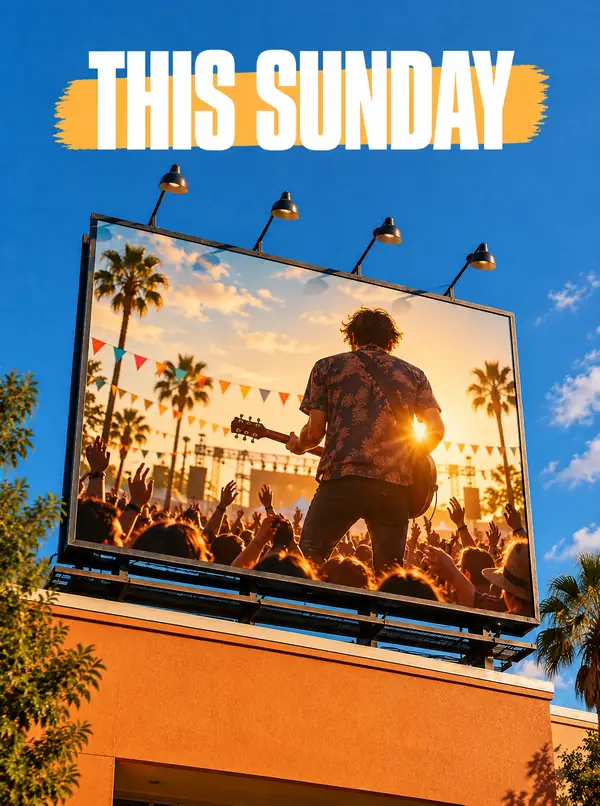
Vorher: Plakatwerbung für eine Veranstaltung im Freien, die diesen Sonntag ankündigtVorher
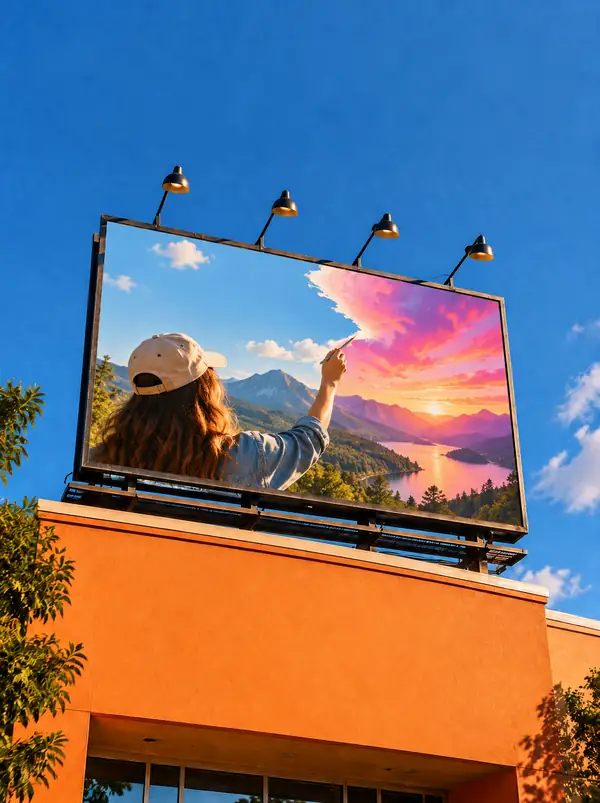
Nachher: dasselbe Plakat im Freien, das den nächsten Sonntag ankündigtNachher
Veranstaltungen

Veranstaltungsmaterialien wiederverwenden

Die Veranstaltung wird verlegt, aber das freigegebene Artwork existiert bereits. Statt nach einem neuen Design zu fragen, identifizieren Sie die Datumszeile im fertigen Bild und beschreiben Sie den Ersatz in seinem ursprünglichen Kontext.

Diesen SonntagNächsten Sonntag

Was ist Edittextinimage?

Edittextinimage ist ein Leitfaden zum Ändern von Wörtern in einem bestehenden Bild, anstatt das gesamte Design neu zu erstellen. Sie können mit einem Poster, Produktfoto, Screenshot oder Veranstaltungsprogramm beginnen, den vorhandenen Text identifizieren und beschreiben, was ihn ersetzen soll. Die Beispiele hier zeigen, warum die umgebende Schriftart, Farbe, Größe, Perspektive und der Hintergrund wichtig sind, wenn Sie eine Bearbeitung prüfen.

Beginnen Sie mit Ihrer Aufgabe.

Verschiedene Bilder bringen unterschiedliche Details mit, die geschützt werden müssen. Wählen Sie den Leitfaden, der zu der gewünschten Änderung passt.

Die ursprüngliche Schriftart beibehalten

Wenn die Schriftart im Mittelpunkt steht: Markenüberschriften, Display-Schriftzüge und Schriftarten, die sich nicht einfach erneut installieren lassen.

Text in einem Screenshot bearbeiten

App- und Webaufnahmen, bei denen die Benutzeroberfläche, Symbole und Statusleiste erkennbar bleiben sollen.

Text in einem Foto ersetzen

Wörter in einer Szene, ob auf einem Schild, einem Verpackungsetikett oder einem gedruckten Banner.

Ein ganzes Bild übersetzen

Planen Sie für jede Textzeile in einer fertigen Grafik, nicht nur für eine einzelne isolierte Formulierung.

Vorhandene Wörter entfernen

Verstehen Sie den Unterschied zwischen dem Ersetzen von Schriftzügen und dem vollständigen Entfernen eines Bereichs.

Text verwischen oder verpixeln

Überlegen Sie, ob das Verbergen eines Namens oder einer Nummer geeigneter ist, als ihn beziehungsweise sie umzuschreiben.

Text in KI-Bildern korrigieren

Korrigieren Sie ungeschickt formulierte oder falsch geschriebene Schriftzüge in einem ansonsten nützlichen Bild.

Ein flaches JPG bearbeiten

Arbeiten Sie mit einem Foto aus der Kamerarolle oder einem exportierten Design, wenn die Ebenen nicht mehr vorhanden sind.

Poster und Flyer

Ändern Sie ein Datum, einen Namen oder eine Überschrift auf einer bestehenden Veranstaltungsgrafik.

Produktfotos

Aktualisieren Sie ein sichtbares Angebot oder Etikett, während das fotografierte Produkt im Bild bleibt.

Spiel- und Schmuckschriften

Berücksichtigen Sie dekorative Schriftzüge, die sich mit einer gewöhnlichen Schriftdatei möglicherweise nicht nachbilden lassen.

Logoschriftzug

Entdecken Sie die Herausforderungen beim Ändern der Schrift in einer fertigen Wortmarke.

Sehen Sie sich die Textersetzung genau an.

Eine überzeugende Änderung hängt von mehr als den Worten ab. Das umgebende Design bietet Ihnen eine praktische Checkliste, um das Ergebnis zu prüfen.

Schriftbild

Vergleichen Sie Buchstabenformen, Strichstärke und Abstände.

Perspektive

Prüfen Sie, wie die Wörter auf der Oberfläche sitzen.

Hintergrund

Untersuchen Sie den Bereich um den geänderten Text.

Für eine möglichst genaue Prüfung beginnen Sie mit einem hochauflösenden Bild und geben Sie das vollständige Wort oder die vollständige Formulierung an, die Sie ändern möchten.

Text in einem Bild bearbeiten — 3 einfache Schritte.

Beginnen Sie mit dem Bild, beschreiben Sie die Änderung und prüfen Sie anschließend das Ergebnis.

01

Wählen Sie Ihr Bild aus

Halten Sie das Poster, den Screenshot oder das Foto bereit, das Sie hochladen und bearbeiten möchten.

02

Beschreiben Sie die Änderung

Geben Sie den ursprünglichen Wortlaut und den Ersatztext an. Erwähnen Sie wichtige Details des umgebenden Stils.

03

Prüfen Sie das Ergebnis

Prüfen Sie die neuen Wörter im Zusammenspiel mit der Schrift, der Perspektive und den Bilddetails in der Nähe.

Wählen Sie einen Ausgangspunkt.
Halten Sie die Aufgabe einfach.

Drei gängige Möglichkeiten, ein vorhandenes Bild zu bearbeiten.

Eine kleine Korrektur

Ein Wort

Korrigieren Sie einen Namen, ein Datum oder eine kurze Überschrift, ohne die ursprüngliche Bildkomposition zu verändern.

Ein Bild bearbeiten
Für Kampagnen

Eine weitere Version

Nutzen Sie eine vorhandene Grafik als Ausgangspunkt für einen alternativen Text.

Bearbeitungsmöglichkeiten entdecken
Für fertige Dateien

Ein exportiertes Bild

Beginnen Sie mit dem Bild, das Sie haben, wenn die ursprüngliche Designdatei nicht verfügbar ist.

Bearbeitung starten

Wann ist Edittextinimage nicht der richtige Ansatz?

Vorhandenen Text zu ändern ist etwas anderes, als ein neues Bild zu gestalten. In diesen Fällen kann ein anderer Ansatz sinnvoller sein.

Von Grund auf gestalten

Wenn noch kein Bild und kein vorhandener Schriftzug vorliegen, beginnen Sie stattdessen in einem Layout- oder Designprogramm.

Winziger Text in Pixelgrafiken

Bei nur wenigen Pixeln bleibt kaum Platz, einen Buchstaben neu zu zeichnen. Suchen Sie nach der Vorlage mit der höchsten verfügbaren Auflösung.

Teil eines längeren Wortes

Geben Sie das gesamte ursprüngliche Wort und das gesamte Ersatzwort an, damit klar ist, welcher Teil geändert werden soll.

Mehrseitige Dokumente

Behandeln Sie eine Dokumentseite nur dann als Bild, wenn das für die Aufgabe sinnvoll ist.

Extrem breite oder hohe Dateien

Prüfen Sie zuerst die Bildabmessungen und Formatvorgaben des Ziel-Editors.

Identitätsnachweise und offizielle Dokumente

Verwenden Sie keine Bildbearbeitungstools, um Ausweise, Finanzunterlagen oder andere offizielle Dokumente zu verändern.

Häufig gestellte Fragen zum Bearbeiten von Text in Bildern.

Antworten auf häufige Fragen, bevor Sie beginnen.

Wie kann ich Text in einem Bild online bearbeiten?+

Beginnen Sie mit einem vorhandenen Bild. Ermitteln Sie den vollständigen Text, den Sie ersetzen möchten, beschreiben Sie den neuen Wortlaut und prüfen Sie, wie er in das ursprüngliche Design passt.

Ist Edittextinimage ein Bildbearbeitungsprogramm?+

Diese Seite bietet Beispiele und eine Weiterleitung zu einer Bearbeitungswebsite. Das Bild wird dort hochgeladen und die Bearbeitung auf dieser nächsten Website abgeschlossen, nicht hier.

Kann ich versuchen, Text in einem Bild zu ändern, ohne Designkenntnisse zu haben?+

Ja. Sie können damit beginnen, die ursprünglichen Wörter, ihren Ersatz und die Bildbereiche zu beschreiben, die unverändert bleiben sollen. Lesen Sie die Bedingungen der Zielwebsite, bevor Sie fortfahren.

Welche Arten von Bildern können bearbeitbaren Text enthalten?+

Häufige Beispiele sind Poster, Anzeigen, Screenshots, Schilder und Produktfotos. Welche Dateien hochgeladen werden können, hängt vom verwendeten Editor ab.

Sollte ich einen Editor oder die ursprüngliche Designdatei verwenden?+

Wenn Sie die Quelldatei mit Ebenen haben, kann es einfacher sein, ihre Textebene zu bearbeiten. Die bildbasierte Bearbeitung ist besonders relevant, wenn nur noch ein fertiger Export vorhanden ist.

Welche Bildauflösung sollte ich wählen?+

Verwenden Sie die klarste Version, die Sie haben. Kleine, komprimierte oder unscharfe Schrift ist schwieriger zu prüfen und passend nachzubilden.

Was ist, wenn das Ergebnis nicht richtig aussieht?+

Überprüfen Sie die Schreibweise des ursprünglichen Ausdrucks, geben Sie den vollständigen Ersatztext an und beschreiben Sie Schriftart, Farbe oder Oberfläche genauer.

Kann ich ein bearbeitetes Bild für ein Projekt verwenden?+

Stellen Sie sicher, dass Sie die Erlaubnis haben, das Quellbild zu verwenden und zu bearbeiten. Alle zusätzlichen Nutzungsbedingungen ergeben sich aus dem von Ihnen gewählten Bearbeitungsdienst.

Was sollte ich nicht bearbeiten?+

Verändern Sie keine offiziellen Dokumente, Identitätsnachweise oder Beweismittel und nehmen Sie keine Änderungen vor, die jemanden über eine Transaktion oder Kommunikation täuschen sollen.

Bereit, den Text in Ihrem Bild zu ändern?

Nehmen Sie Ihr Bild und Ihren Wortlaut mit in den Editor und vergleichen Sie anschließend das Ergebnis mit dem Original.

© 2026 Edittextinimage. Diese Seite enthält Anleitungen und Beispiele; die Bildbearbeitung findet beim verlinkten Dienst statt.

Bild bearbeiten
Bild bearbeiten