Kleinunternehmer
Auf einem Produktfoto ist eine veraltete Werbeaktion oder ein veralteter Preis zu sehen.
Erstellen Sie eine sauberere Version zur Überprüfung, ohne die gesamte Produktszene neu zu erstellen.
Text in einem Bild online bearbeitenBild-Workflow auf dem iPhone
Kann ich Text in einem Foto auf dem iPhone bearbeiten? Ja, wenn Sie das Foto als Bild betrachten, das überarbeitet werden soll, und nicht als gewöhnlichen auswählbaren Text. Bereiten Sie das Bild vor, beschreiben Sie die gewünschte Textänderung und überprüfen Sie das Ergebnis, bevor Sie es verwenden.
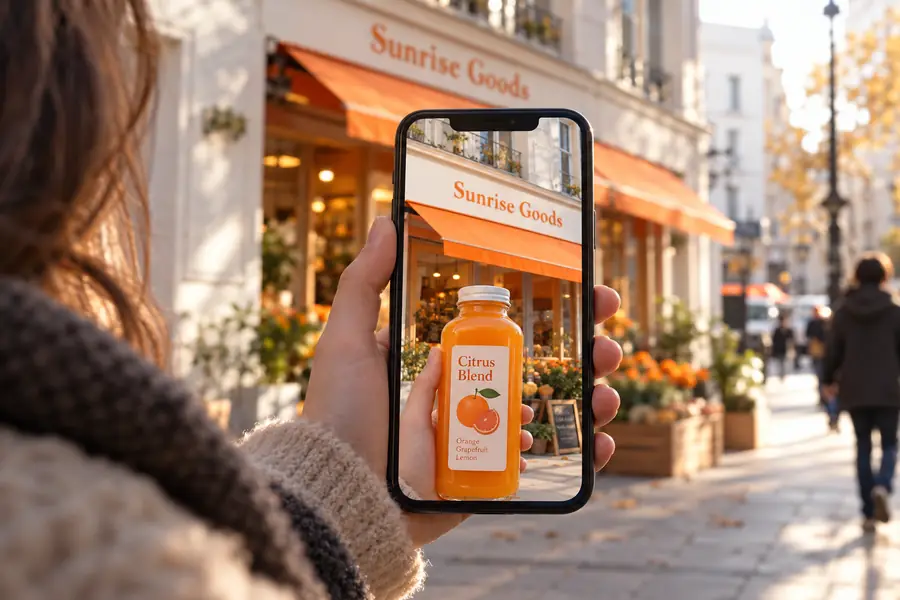
Beginnen Sie mit Ihrer Ausgangsdatei
Die meisten iPhone-Nutzer haben bereits einen brauchbaren Ausgangspunkt: Nehmen Sie das Bild auf, behalten Sie das Original, identifizieren Sie den zu ändernden Text und entscheiden Sie, was das überarbeitete Bild vermitteln soll.
Auf einem Produktfoto ist eine veraltete Werbeaktion oder ein veralteter Preis zu sehen.
Erstellen Sie eine sauberere Version zur Überprüfung, ohne die gesamte Produktszene neu zu erstellen.
Text in einem Bild online bearbeitenAuf einem gespeicherten Plakat oder einer Ankündigung müssen ein Datum, ein Veranstaltungsort oder eine Überschrift korrigiert werden.
Formulieren Sie die gewünschte Korrektur als präzisen Bildbearbeitungsauftrag, bevor Sie das Update teilen.
Text in einem Bild mit derselben Schriftart bearbeitenEin Screenshot enthält eine Beschriftung, Anmerkung oder Überschrift, die für eine Präsentation überarbeitet werden muss.
Trennen Sie die visuelle Korrektur von der übrigen Arbeit an Folie oder Dokument.
So bearbeiten Sie Text in einem ScreenshotEin Kampagnenbild benötigt eine kleine Textänderung, nachdem es bereits in der Kamerarolle gespeichert wurde.
Das ursprüngliche Asset verfügbar halten, während eine überarbeitete Version zur Genehmigung vorbereitet wird.
Text in einem Bild bearbeiten: Beispiele onlineDrei klare Schritte
Der Bearbeitungsschritt gehört an die Stelle, nachdem Sie ein verwendbares Ausgangsbild haben und bevor das überarbeitete Asset veröffentlicht, an einen Kunden gesendet oder in ein größeres Design eingefügt wird.
Speichern Sie zuerst das unveränderte Foto oder den Screenshot und notieren Sie dann genau, welche Wörter geändert werden müssen und was visuell konsistent bleiben soll.
Laden Sie das Bild hoch oder geben Sie es mit einer kurzen Anweisung weiter: Identifizieren Sie den Text, geben Sie den Ersatztext an und erwähnen Sie das umgebende Layout.
Überprüfen Sie Rechtschreibung, Abstände, Kontrast, Kanten und nahegelegene Objekte auf dem iPhone-Bildschirm, bevor Sie das überarbeitete Bild exportieren oder teilen.
Verwandte Workflows
Das beste Ergebnis beginnt mit einer präzisen Vorlage und endet mit einer sorgfältigen Prüfung. Diese verwandten Workflows helfen Ihnen, den richtigen Weg für das Bild auszuwählen, das Sie bereits haben.
Checkliste für die Ausgabe
Ein nützliches überarbeitetes Bild besteht aus mehr als geändertem Text. Vergleichen Sie den grundlegenden iPhone-Markup-Weg mit einem fokussierten Bildbearbeitungs-Workflow anhand der Details, die sich auf die Qualität der Übergabe auswirken.
iPhone Fotos / Markup
Fokussierter Bildbearbeitungs-Workflow
iPhone Fotos / Markup
Ein Foto, ein Screenshot oder ein gespeichertes Bild in der Kamerarolle.
Gezielter Workflow zur Bildbearbeitung
Dasselbe Ausgangsbild zusammen mit einer konkreten Anweisung zur Textänderung.
iPhone-Fotos / Markup
Am besten geeignet, um Anmerkungen hinzuzufügen oder über das Bild zu zeichnen.
Gezielter Workflow zur Bildbearbeitung
Entwickelt, um sichtbare Textstellen zu identifizieren, die ersetzt oder überarbeitet werden sollen.
iPhone-Fotos / Markup
Beim Überdecken vorhandenen Textes ist normalerweise eine manuelle Platzierung erforderlich.
Gezielter Workflow zur Bildbearbeitung
Die Anweisung kann den umgebenden Abstand, die Ausrichtung und den visuellen Kontext berücksichtigen.
iPhone-Fotos / Markup
Erfordert die manuelle Auswahl von Schriftart und -größe im Markup-Tool.
Gezielter Workflow zur Bildbearbeitung
Kann als separate Anforderung geprüft werden, wenn der ursprüngliche Schriftstil wichtig ist.
iPhone-Fotos / Markup
Du überprüfst das Markup direkt auf dem iPhone, bevor du speicherst.
Gezielter Workflow zur Bildbearbeitung
Du überprüfst das überarbeitete Bild auf Textinhalt, Kanten, Kontrast und unbeabsichtigte Änderungen.
iPhone-Fotos / Markup
Nützlich für schnelle persönliche Notizen oder vorübergehende Anmerkungen.
Gezielter Workflow zur Bildbearbeitung
Besser geeignet für eine überarbeitete Bilddatei, die freigegeben oder in einem anderen Workflow wiederverwendet werden soll.
iPhone Fotos / Markup
Das Original kann in Fotos erhalten bleiben, wenn Sie es zuerst duplizieren.
Gezielter Workflow zur Bildbearbeitung
Das Original sollte unverändert bleiben, während die bearbeitete Version separat geprüft wird.
Grenzen kennen
Eine Bearbeitung kann in der Vorschau auf dem Smartphone korrekt aussehen, bei größerer Ansicht aber Probleme mit Abständen, Lichthöfen oder Buchstabenformen zeigen.
LösungVergrößern Sie das Bild vor der Freigabe und prüfen Sie die überarbeitete Version in der vorgesehenen Anzeigegröße.
Unscharfe, komprimierte, schräg stehende oder teilweise verdeckte Schrift bietet möglicherweise nicht genügend visuelle Informationen für eine saubere Überarbeitung.
LösungVerwenden Sie das Original in der höchstmöglichen Qualität und beschreiben Sie unklare Zeichen ausdrücklich.
Die Änderung sichtbarer Formulierungen gestaltet nicht automatisch das gesamte Poster, das Markensystem oder die umgebende Komposition neu.
LösungVerwenden Sie das bearbeitete Bild für eine umfassende Neugestaltung als Referenz und arbeiten Sie in einem speziellen Design-Workflow weiter.
Auch ein korrigiertes Bild kann Aussagen, Namen, Daten oder Berechtigungen enthalten, die von Menschen geprüft werden müssen.
LösungÜberprüfen Sie jedes wichtige Wort und holen Sie vor der Veröffentlichung die erforderliche Freigabe ein.
Beginne mit dem Foto oder Screenshot auf deinem iPhone, beschreibe genau, welche Formulierung geändert werden soll, und nutze das Ergebnis als Entwurf zur Prüfung. Wenn du Original und bearbeitetes Bild nebeneinanderlegst, kannst du Fehler vor dem Teilen leichter erkennen.
Mein Bild bearbeitenHäufige Fragen zu diesem Anwendungsfall
Ja, du kannst sichtbare Formulierungen in einem Foto mit einem Bildbearbeitungsprozess ändern, statt den Text wie eine native iPhone-Textebene zu behandeln. Bewahre das Originalbild auf, gib den Ersatztext an und prüfe das bearbeitete Ergebnis sorgfältig.
Verwende die schärfste Version des Bildes, die du hast, und bestimme genau, welche Wörter geändert werden müssen. Halte auch fest, was unverändert bleiben soll, etwa das Layout, benachbarte Objekte, Farben oder die Gesamtkomposition.
Bei einer gezielten Korrektur kann das umgebende Bild als Referenz erhalten bleiben, während die sichtbare Formulierung geändert wird. Größere Änderungen an Layout, Branding oder Komposition können dennoch einen separaten Gestaltungsschritt erfordern.
Lies jedes ersetzte Wort und prüfe dann Ausrichtung, Abstände, Kontrast, Kanten und benachbarte Details in einer vergrößerten Ansicht. Vergleiche das Ergebnis mit dem Original und stelle sicher, dass die Änderung die beabsichtigte Aussage vermittelt.