小規模事業者
商品の写真に、古いキャンペーンや価格が写り込んでいます。
商品全体のシーンを再現せずに、確認用のより整理されたバージョンを準備します。
オンラインで画像内の文字を編集iPhoneでの画像ワークフロー
iPhoneで写真内の文字を編集できますか?はい、写真を通常の選択可能なテキストではなく、修正する画像として扱えば可能です。画像を準備し、変更する文言を説明して、使用する前に結果を確認します。
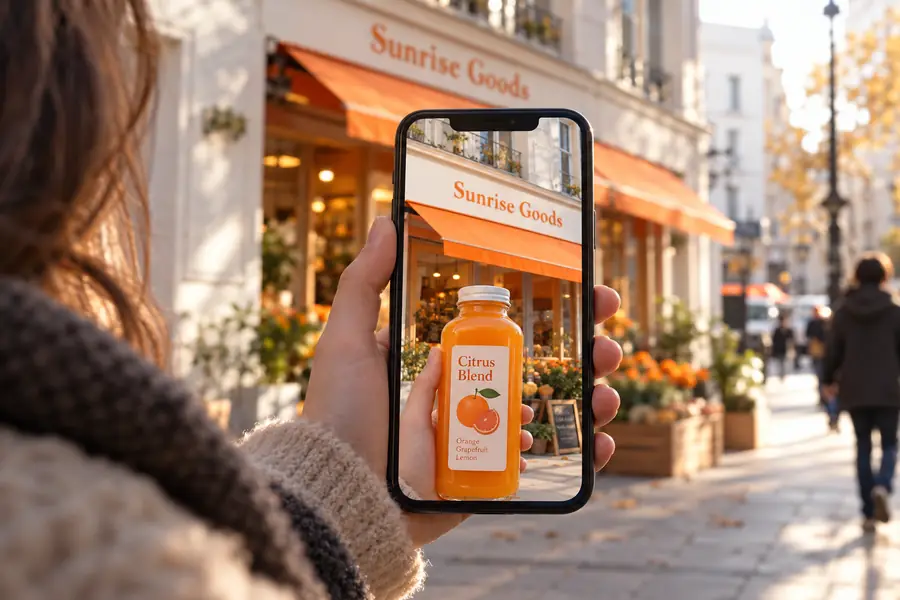
元の画像から始める
ほとんどのiPhoneユーザーは、すでに実用的な出発点を持っています。画像を撮影し、元画像を保存し、変更する文言を特定して、修正後の画像で何を伝える必要があるかを決めます。
商品の写真に、古いキャンペーンや価格が写り込んでいます。
商品全体のシーンを再現せずに、確認用のより整理されたバージョンを準備します。
オンラインで画像内の文字を編集保存済みのポスターや告知の日時、会場、見出しを修正する必要があります。
更新内容を共有する前に、依頼された修正を具体的な画像編集の依頼文にまとめます。
同じフォントで画像内の文字を編集スクリーンショットに、プレゼンテーション用に修正が必要なラベル、注釈、見出しが含まれています。
スライドや文書全体の作業とは分けて、見た目の修正を行います。
スクリーンショットの文字を編集する方法カメラロールに保存した後のキャンペーン画像に、文言の小さな調整が必要です。
改訂版を承認に回す準備をしながら、元の素材も利用できる状態にしておきます。
オンラインでの画像内の文字を編集の例明確な3つの手順
編集の手順は、使用可能な元画像を用意した後、改訂した素材を公開したり、クライアントに送ったり、より大きなデザインに組み込んだりする前に行います。
まず未編集の写真またはスクリーンショットを保存し、変更する文字と、見た目の一貫性を保つ必要がある部分を正確に記録します。
簡潔な指示とともに画像をアップロードまたは共有します。文字を特定し、置き換える文言を提示し、周囲のレイアウトについて説明します。
改訂した画像を書き出したり共有したりする前に、iPhoneの画面上でスペル、間隔、コントラスト、境界線、周辺のオブジェクトを確認します。
関連するワークフロー
最も優れた結果は、正確な元画像から始まり、意図的な確認で終わります。これらの関連ワークフローを使えば、手元にある画像に適した方法を選べます。
出力チェックリスト
役立つ改訂画像は、文言を変更するだけでは完成しません。引き継ぎの品質に影響する細部について、基本的なiPhoneのマークアップ手順と、画像編集に特化したワークフローを比較します。
iPhoneの写真 / マークアップ
画像編集に特化したワークフロー
iPhoneの写真 / マークアップ
カメラロールにある写真、スクリーンショット、または保存済みの画像。
画像編集に特化したワークフロー
元の画像に、具体的な文字の変更指示を添えたもの。
iPhoneの「写真」/「マークアップ」
注釈を追加したり、画像の上に描き込んだりするのに適しています。
画像編集に特化したワークフロー
差し替えや修正が必要な、画像内に見える文字を特定するために設計されています。
iPhoneの「写真」/「マークアップ」
既存の文字を覆う場合は、通常、手動で位置を調整する必要があります。
画像編集に特化したワークフロー
指示の中で、周囲の余白、配置、視覚的な文脈を指定できます。
iPhoneの「写真」/「マークアップ」
マークアップツールでフォントとサイズを手動で選ぶ必要があります。
画像編集に特化したワークフロー
元の書体が重要な場合は、別の確認項目として扱えます。
iPhoneの「写真」/「マークアップ」
保存する前に、スマートフォン上でマークアップを直接確認します。
画像編集に特化したワークフロー
修正後の画像について、文字の内容、輪郭、コントラスト、意図しない変更を確認します。
iPhoneの「写真」/「マークアップ」
個人的なメモや一時的な注釈をすばやく作成するのに便利です。
画像編集に特化したワークフロー
承認や別のワークフローでの再利用が必要な、修正版のアセットにより適しています。
iPhoneの写真 / マークアップ
先に複製しておけば、オリジナルを「写真」に残しておけます。
画像編集に特化したワークフロー
編集版を別途確認できるよう、オリジナルには手を加えないでおく必要があります。
限界を把握する
スマートフォンのプレビューでは正しく見える編集でも、大きく表示すると、間隔やハロー、文字の形状に問題が見つかることがあります。
回避策承認する前に拡大し、想定される表示サイズで修正版の画像を確認してください。
ぼやけていたり、圧縮されていたり、斜めになっていたり、一部が隠れていたりする文字は、きれいに修正するための視覚情報が十分でない場合があります。
回避策利用できる中で最も高品質なオリジナルを使用し、判別が難しい文字については具体的に説明してください。
目に見える文言を変更しても、ポスター全体、ブランドシステム、周囲の構成が自動的に再構築されるわけではありません。
回避策大幅なリデザインを行う場合は、編集した画像を参考として使用し、専用のデザインワークフローで作業を続けてください。
修正した画像にも、人による確認が必要な主張、氏名、日付、許諾が含まれている場合があります。
回避策重要な文言をすべて確認し、公開前に必要な承認を取得してください。
iPhoneにある写真やスクリーンショットから始めて、変更したい正確な文言を説明し、結果を確認可能な下書きとして使用します。元の画像を修正版の横に置いておくと、共有する前に間違いを見つけやすくなります。
画像を編集シナリオに関するFAQ
はい。文字をiPhoneのネイティブなテキストレイヤーとして扱うのではなく、画像編集の手順を使うことで、写真に表示されている文言を修正できます。元の画像を保持し、置き換える文言を指定したうえで、修正結果を慎重に確認してください。
手元にある中で最も鮮明な画像を用意し、変更が必要な正確な文字を特定してください。レイアウト、周囲のオブジェクト、色、全体の構成など、変更せずに残すものを確認しておくと役立ちます。
部分的な修正であれば、周囲の画像を参考として残したまま、表示されている文言を修正できます。ただし、レイアウト、ブランド要素、構成を大きく変更する場合は、別途デザイン作業が必要になることがあります。
置き換えたすべての文字を読み、その後、大きく表示して配置、間隔、コントラスト、端の処理、周囲の細部を確認してください。元の画像と比較し、意図した内容が変更によって正しく伝わることを確認します。