マーケティング担当者
販促画像に古いキャンペーン日付や短い見出しが残っている。
対象を絞って差し替えれば、構図を保ちながら、確認用の修正版を用意できます。
画像内の文字を編集するオンライン事例アクセスガイド
無料で画像内の文字を編集するには、文字が読み取れる元画像を用意し、背景を確認して、周囲のデザインを保てる最も簡単な方法を選びましょう。
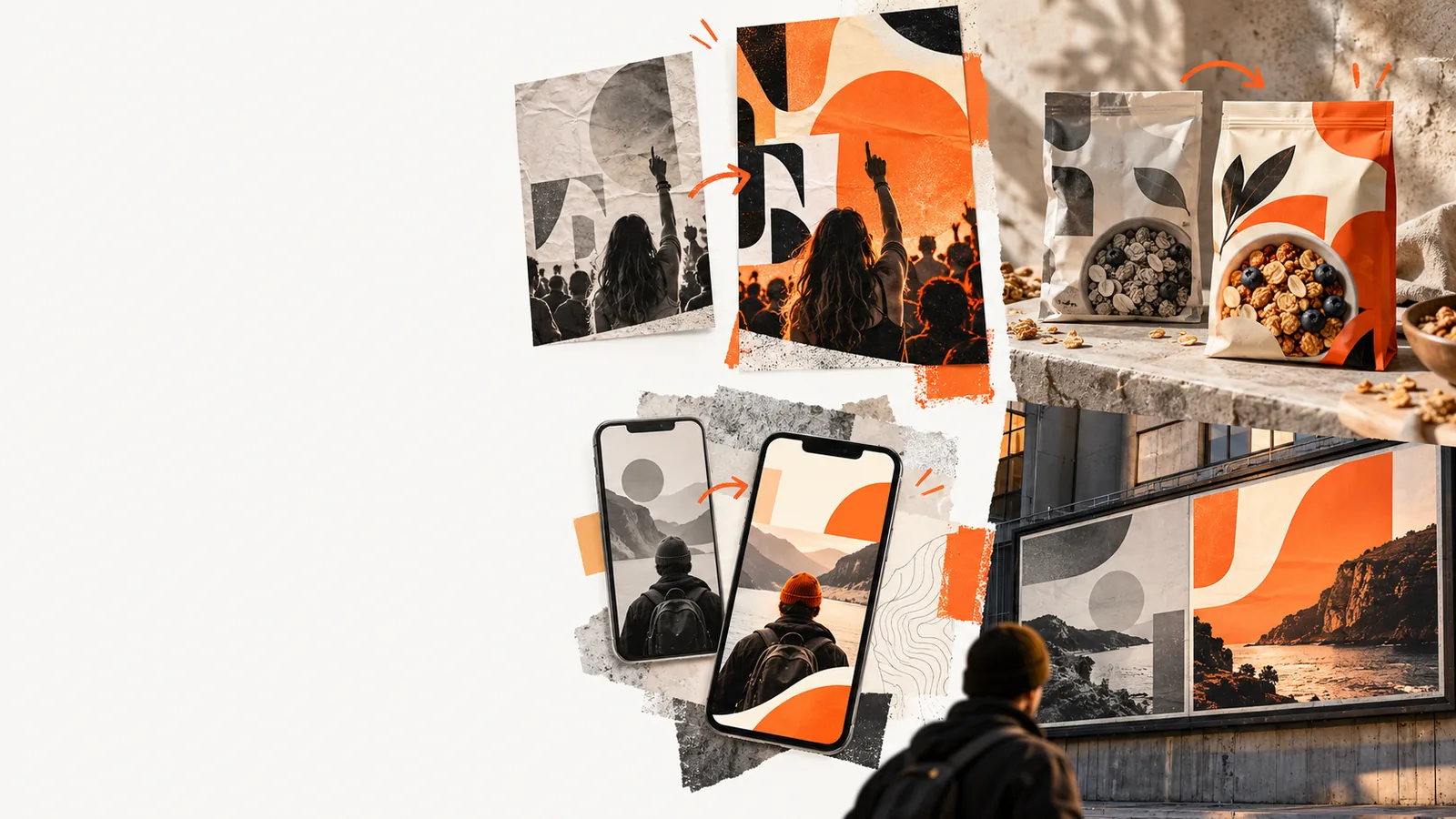
画像内の文字を編集する前に、関連ガイドを参考にして適切な方法を選べます。
画像内の文字を編集する際に最も確実なのは、元画像を準備し、変更点を1つ指定し、差し替え結果を確認して、重要な細部を修正するというシンプルな手順です。
元の文字が小さい、圧縮されている、またはピントが合っていない場合、周囲のスタイルを読み取って正確に再現することが難しくなります。
対処法入手できる中で最も大きい元画像を使い、編集前に関係のない部分を切り抜きましょう。
布地、反射、質感のある壁、細かなイラストに重なる文字を編集すると、文字の下にあった領域に目立つ変化が残る場合があります。
対処法背景を明確に説明し、保存前に差し替え結果を原寸大で確認しましょう。
見た目がよく似た書体でも、新しい単語は一見近く見えるだけで、文字間隔、太さ、文字の形が異なる場合があります。
回避策正確なタイポグラフィが主な要件の場合は、同一フォントのワークフローを使用してください。
短い置き換えでも、改行、配置、句読点、または周囲の構成のバランスが変わることがあります。
回避策画像を完成と見なす前に、スペル、ベースライン、コントラスト、エッジを確認してください。
利用できる中で最も鮮明な画像を選び、置き換える正確な単語を特定し、文字が単純な背景上にあるか詳細な背景上にあるかを確認します。
元の文言、新しい文言、位置、色、配置、背景など、維持すべき視覚的な詳細を伝えます。
文字とその周辺のエッジを拡大して確認し、間隔、コントラスト、または下地の質感に一貫性がない場合は指示を修正します。
確認すべきなのは新しい文言だけではありません。背景、間隔、周囲のエッジも確認してください。
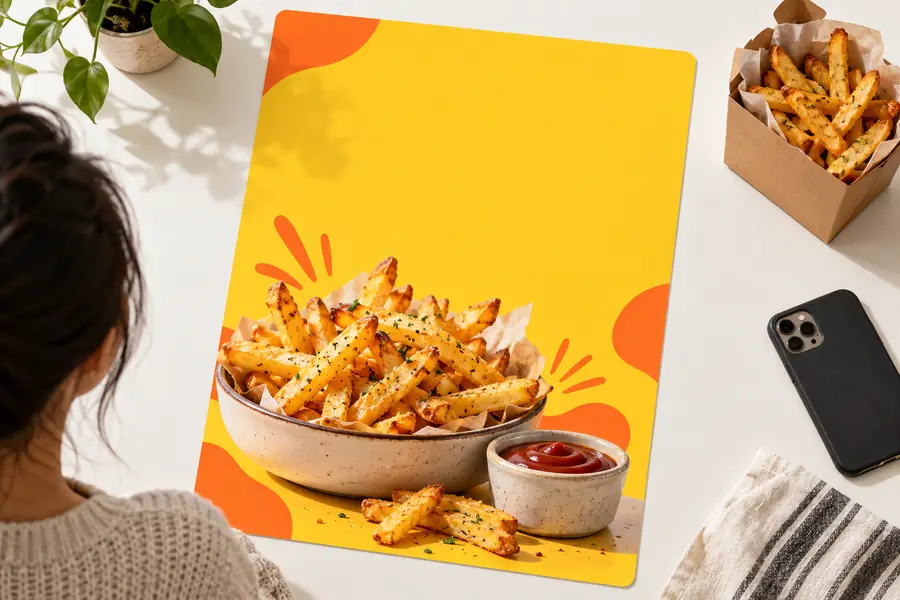
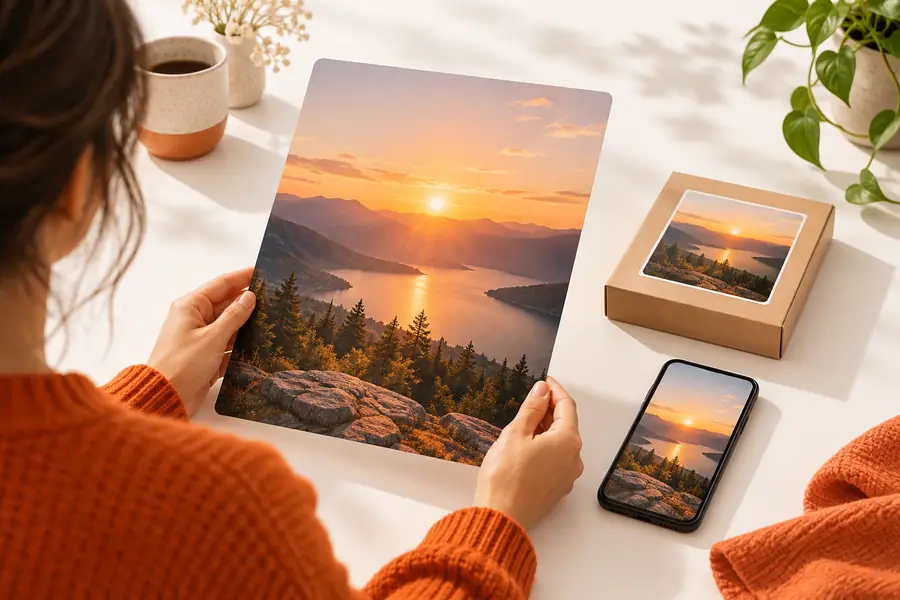
これらのオプションでは、画像内の文字を編集する際の主なトレードオフを整理しています。特に、利用のしやすさ、精度、修正にかかる時間が重要な場合に役立ちます。
すばやい置き換え
手動でのレタッチ
すばやい置き換え
完成した画像内の目立つ文字を1か所変更
手動レタッチ
レイヤー化されたアートワーク、または精密なデザイン要件を含む素材
クイック置換
画像をアップロードし、置換内容を説明する
手動レタッチ
ファイルを開き、影響を受けた領域を再構築する
クイック置換
希望するスタイルを説明し、結果を確認する
手動レタッチ
書体、サイズ、間隔、配置を直接選択する
クイック置換
複雑な表面の周辺では調整が必要になる場合がある
手動レタッチ
意図的なマスキングと再構築が可能
クイック置換
はい。文言が主な変更点である場合
手動レタッチ
1行の修正には通常、時間がかかる
クイック置換
スペル、エッジ、コントラスト、配置を確認する
手動レタッチ
同じ項目に加え、マスクとレイヤーも確認
画像の種類によって、必要な調整の細かさは異なります。以下の例では、どの編集にも同じ方法が適していると決めつけず、作業の流れを関連する用途に結び付けています。
販促画像に古いキャンペーン日付や短い見出しが残っている。
対象を絞って差し替えれば、構図を保ちながら、確認用の修正版を用意できます。
画像内の文字を編集するオンライン事例スクリーンショットに古いラベル、ボタン名、ステータスメッセージが含まれている。
鮮明な元画像と正確な文言があれば、共有前に修正箇所を確認しやすくなります。
スクリーンショットの文字を編集する方法ポスターや商品画像のレイアウトを維持しながら、文字を修正する必要がある。
最終的な制作向け編集に進む前に、文字間隔やフォントの類似度を確認できます。
同じフォントで画像内の文字を編集iPhoneにある写真の文言を、投稿または送信する前に少し変更する必要がある。
短く具体的に指示すると、編集を文字の部分だけに限定しやすくなります。
iPhoneで画像内の文字を編集最初の結果をすべての細部が正しい証拠ではなく下書きとして扱うと、より安心して画像内の文字を編集できます。文言、文字の形、行間、コントラスト、差し替えた文字の背景を確認してください。編集がきれいに仕上がらない場合は、指示を簡潔にする、より鮮明な元画像を使う、または細かく調整できる手動の作業方法に切り替えてください。
画像の編集を試す複雑な制作環境を最初に用意しなくても、画像内の文字を編集するワークフローを試すことができます。特定のツールや方法を無料で利用できるかどうかは、サービスと現在の利用条件によって異なるため、利用する前に結果と利用可能な引き継ぎ方法を確認してください。
手元にある中で最も鮮明な画像、正確な置き換え文言、そして変更せずに残す必要があるものについてのメモを用意してください。また、文字が無地の背景、写真、テクスチャのあるデザインのどれに配置されているかを確認しておくと役立ちます。
元のフォント、間隔、遠近感、背景は、平坦化された画像から完全には復元できない場合があります。視覚的なスタイルを説明し、文字の形や配置を比較し、正確な一致が重要な場合は、より管理しやすいワークフローを使用してください。
スクリーンショットは画像内の文字を編集する作業の元データとして使用できますが、解像度と圧縮が結果に影響します。鮮明なキャプチャを使用し、正確な文言を指定してから、編集した画像を共有する前に小さな文字を注意深く確認してください。
依頼内容を1つの明確な変更に絞り、文字の位置と見た目を伝え、周囲の背景を一貫させるよう指定してください。スペル、継ぎ目、コントラスト、改行を最後に確認すると、サムネイルサイズでは見落としやすい問題を見つけられます。