Méthode axée sur le navigateur

Comment modifier le texte d'une image en ligne sans perdre le contexte

Pour modifier le texte d'une image en ligne, commencez par noter les mots exacts que vous souhaitez changer et par conserver une copie de l'original. Une demande claire facilite l'évaluation de l'image révisée, afin de vérifier qu'elle conserve l'apparence et le sens souhaités.

Vérifiez le résultat avant de le partager
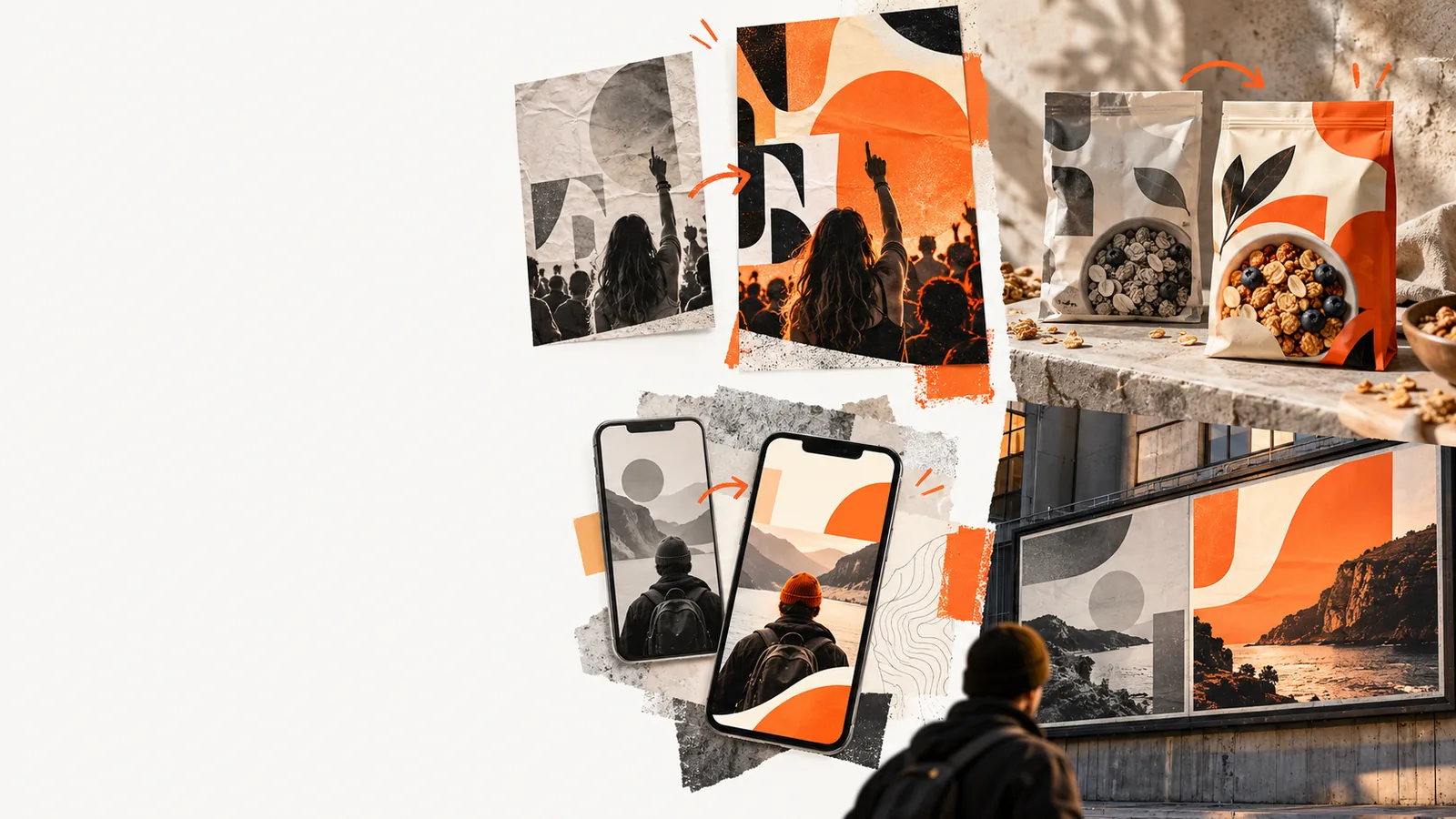
Image d'exemple illustrant une modification du texte dans un visuel

Une méthode en ligne est utile lorsque la conception source n'est pas disponible, mais que le texte visible doit être soigneusement révisé. Ces guides associés abordent les variantes courantes de cette tâche.

Trois mécanismes, trois points à examiner attentivement

Une modification convaincante dépend de la suppression de l'ancien lettrage, du placement des nouveaux mots et de leur intégration naturelle dans la scène. Chaque partie présente un mode d'échec différent.

  • Supprimer les lettres existantes

    Le texte peut chevaucher une texture, des ombres ou le bord d'un objet. Sa suppression peut laisser une zone lisse ou effacer des détails voisins.

    Solution de contournementComparez la zone modifiée avec l'original en taille réelle ; restaurez-la à partir de la source si l'arrière-plan semble endommagé.

  • Adapter le remplacement

    Une police d'apparence similaire n'est pas nécessairement la police originale. La largeur, l'épaisseur, l'espacement des lettres et les sauts de ligne peuvent tous rendre un remplacement court particulièrement visible.

    Solution de contournementUtilisez une phrase plus courte lorsque c'est approprié et vérifiez l'alignement par rapport au texte voisin plutôt que de juger la typographie seule.

  • Préserver l'image entière

    Une modification centrée sur une seule ligne peut involontairement altérer des logos, des dates, des visages ou de petits caractères ailleurs.

    Solution de contournementExaminez l’image complète côte à côte avec la source, et pas seulement un recadrage des mots modifiés.

Étape par étape, de la source à la vérification

Traitez la demande comme une révision précise, et non comme une instruction de repenser l’image.

  1. 1

    Conservez l’original

    Enregistrez une copie intacte. Identifiez exactement le texte à remplacer, son emplacement et indiquez si certaines formulations voisines doivent rester inchangées.

  2. 2

    Décrivez le remplacement

    Indiquez explicitement l’ancienne et la nouvelle formulation. Ajoutez les contraintes visuelles pertinentes, comme la préservation de l’arrière-plan, de la position approximative, de la couleur et des retours à la ligne.

  3. 3

    Inspectez avant d’utiliser

    Vérifiez l’orthographe à une taille d’affichage normale, puis zoomez pour examiner les bords des lettres et la texture restaurée. Comparez le reste de l’image avec votre original enregistré.

Limites et contours en contexte

Modifier une image aplatie diffère de la modification du texte dans le fichier de conception d’origine. Cette comparaison aide à définir les attentes avant de commencer.

1

Accès au texte

Fichier de conception d’origine

Peut contenir un calque de texte modifiable

Image aplatie

Les lettres font partie de l’image

2

Informations sur la police

Fichier de conception d’origine

Peut conserver la police sélectionnée et ses paramètres

Image aplatie

Doit être déduite de l’apparence

3

Arrière-plan derrière le texte

Fichier de conception original

Reste souvent séparé du texte

Image aplatie

Peut nécessiter des retouches visuelles après la suppression

4

Texte de remplacement plus long

Fichier de conception original

Peut être réagencé dans la mise en page

Image aplatie

Peut empiéter sur les détails de l’image à proximité

5

Petits caractères

Fichier de conception original

Peut rester net à l’exportation

Image aplatie

La netteté dépend de l’image source

6

Meilleure méthode de vérification

Fichier de conception original

Vérifiez la mise en page modifiée et le fichier exporté

Image aplatie

Comparez le résultat dans son ensemble avec l’original
Quand une modification du texte en ligne est utile

Chaque image nécessite des vérifications différentes. Choisissez les conseils adaptés au fichier source dont vous disposez.

Organisateur d’événement

Une affiche indique un lieu ou une heure de début qui n’est plus à jour, mais le fichier de conception modifiable est introuvable.

Vérifiez que le texte de remplacement s’accorde avec la typographie environnante et contrôlez chaque date et chaque lieu avant de diffuser la version modifiée.

reproduire la police d’origine

Rédacteur de support

Un guide contient une capture d’écran avec un libellé qui ne correspond plus à l’interface.

Conservez les commandes voisines et vérifiez que la capture d’écran modifiée représente toujours fidèlement le produit actuel.

modifier le texte d'une image dans une capture d’écran

Photographe au téléphone

Un panneau photographié contient une courte erreur de formulation qui doit être corrigée.

Examinez la perspective, l’éclairage et la texture du panneau avant de considérer la nouvelle formulation comme définitive.

modifier le texte d'une image sur iPhone

Menez la prochaine modification de la demande à la vérification

Commencez par les mots à modifier

Décrivez le texte d’origine, son remplacement et ce qui doit rester intact. Examinez ensuite toute image obtenue par rapport à votre source avant de la publier ou de la partager ; une modification en ligne n’est utile que si elle est suivie d’une vérification visuelle finale.

Vérifiez la modification de l’image
  • Conservez un original intact
  • Indiquez la formulation ancienne et la nouvelle
  • Vérifiez l’image entière après la modification

Questions sur la modification du texte d’une image en ligne

Vous pouvez tenter un remplacement visuel, mais les lettres d’une image aplatie sont des pixels et non un calque de texte modifiable. Pensez à vérifier à la fois le nouveau lettrage et l’arrière-plan à l’endroit où apparaissait l’ancien texte.

Une correspondance exacte ne peut pas être présumée à partir d’une image seule, car les paramètres de sa police d’origine peuvent ne pas être disponibles. Comparez la forme des lettres, leur épaisseur, leur espacement et les sauts de ligne à la taille d’affichage prévue de l’image.

Indiquez les mots précis à remplacer et précisez explicitement ce qui doit rester intact. Conservez l’original à côté du résultat afin de repérer les changements qui dépassent la zone prévue.

Relisez le remplacement pour vérifier l’orthographe et l’exactitude, puis examinez son alignement et ses contours. Enfin, comparez l’image entière avec l’original, en accordant une attention particulière aux petits libellés, aux logos, aux dates et aux détails proches du texte modifié.

Modifier une image
Modifier une image